
Tin tức
Hướng Dẫn Cài Driver Máy In Tem Trên Linux Dễ Hiểu Nhất
Th1
Hướng Dẫn Cài Driver Máy In Tem Trên Linux Dễ Hiểu Nhất
Bạn đang sử dụng máy in tem và cần thiết lập driver trên hệ điều hành Linux? Đừng lo lắng! Trong bài viết chuyên sâu này, Xprinter Việt Nam sẽ hướng dẫn bạn từng bước chi tiết từ cơ bản đến nâng cao về cách cài driver máy in tem trên Linux. Đây là Hướng Dẫn Cài Driver Máy In Tem Trên Linux Dễ Hiểu Nhất 2024, đầy đủ hình ảnh minh họa, biểu tượng trực quan và liên kết hữu ích nhằm hỗ trợ bạn thực hiện thành công ngay từ lần đầu tiên!
Tổng Quan Về Máy In Tem Xprinter Trên Linux
Linux là hệ điều hành mã nguồn mở mạnh mẽ, được sử dụng rộng rãi trong doanh nghiệp, chuỗi cửa hàng, kho vận, nhà hàng và các đơn vị cần in nhãn, in hóa đơn nhanh chóng. Máy in tem Xprinter nổi bật nhờ tính tương thích tốt với nhiều hệ điều hành, bao gồm cả Linux.
Tuy nhiên, thao tác cài đặt trình driver máy in trên Linux lại có sự khác biệt so với Windows, đòi hỏi bạn phải thực hiện đúng các bước chỉ dẫn dưới đây để đảm bảo máy in hoạt động ổn định, mượt mà vì sự hiệu quả công việc.
Chuẩn Bị Trước Khi Cài Đặt Driver Máy In Tem Trên Linux
- ✅ Một máy tính sử dụng hệ điều hành Linux (Ubuntu, Debian, Fedora,…)
- ✅ Máy in tem Xprinter (các dòng XP-370B, XP-420B, XP-350B…)
- ✅ Cáp kết nối USB hoặc LAN đảm bảo hoạt động tốt
- ✅ Driver phù hợp với dòng máy in (tải từ trang Xprinter chính hãng)
- ✅ Một cuộn giấy in nhiệt cao cấp để kiểm tra
Hướng Dẫn Chi Tiết Cài Driver Máy In Tem Xprinter Trên Linux
1️⃣ Bước 1: Tải Driver Máy In Tem Phù Hợp
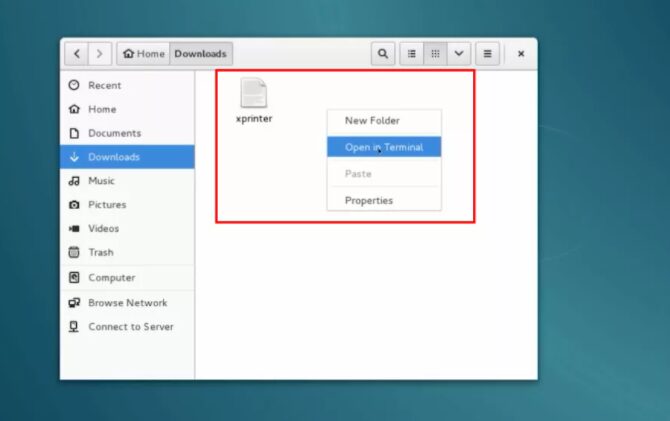
Truy cập trang danh sách download driver máy in Xprinter và chọn driver đúng dòng máy hỗ trợ Linux. Nhấn download và lưu về thư mục mong muốn trên máy tính.
2️⃣ Bước 2: Cắm Kết Nối Máy In Với Máy Tính
Dùng dây USB/LAN để nối máy in tem với máy tính. Đảm bảo máy in được bật nguồn và sẵn sàng nhận lệnh cài đặt từ hệ thống.
3️⃣ Bước 3: Cài Đặt Gói Phần Mềm Hỗ Trợ
-
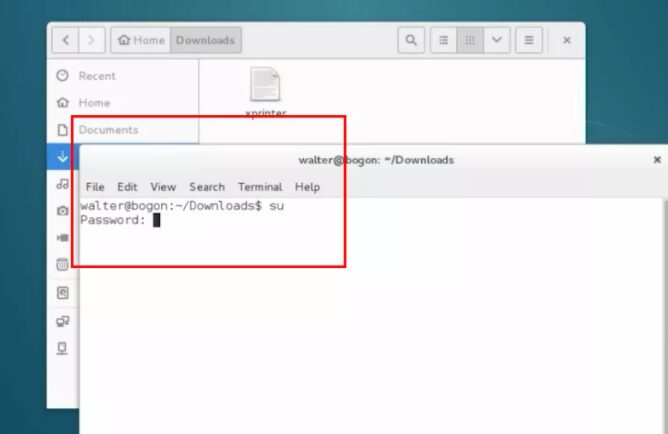
- Mở terminal (Ctrl + Alt + T) ✨
- Cập nhật hệ thống bằng lệnh:
sudo apt update && sudo apt upgrade - Cài đặt CUPS — hệ thống in ấn phổ biến trên Linux:
sudo apt install cups
-
- Bật dịch vụ in:
sudo systemctl enable cups
sudo systemctl start cups
4️⃣ Bước 4: Giải Nén Và Cài Đặt Driver
Sau khi tải về, hãy giải nén file driver. Thông thường, file nén sẽ ở dạng .tar.gz hoặc .zip.
Vào thư mục chứa file driver, giải nén bằng lệnh tương ứng:
tar -zxvf tenfile.tar.gz(với file .tar.gz)unzip tenfile.zip(với file .zip)
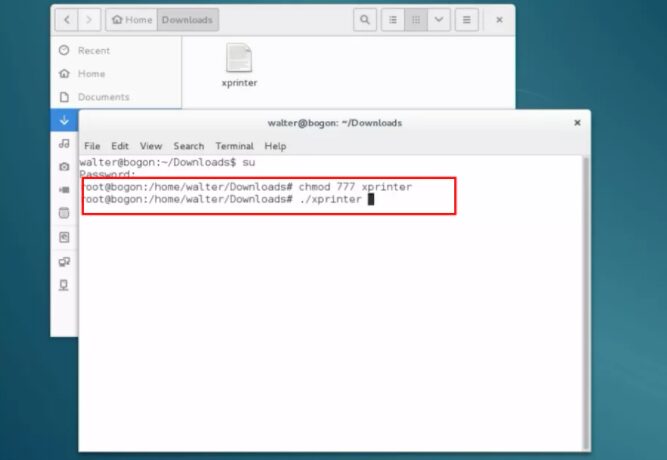
Truy cập thư mục vừa giải nén, tìm file install.sh và cấp quyền thực thi:
chmod +x install.sh- Chạy lệnh:
sudo ./install.sh
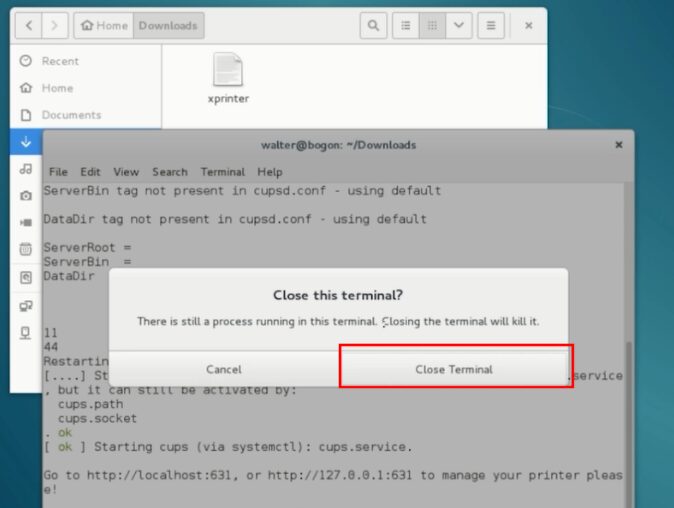
Hệ thống sẽ tự động cài đặt driver lên hệ thống và cấu hình máy in cho bạn.
5️⃣ Bước 5: Khởi Động Lại Dịch Vụ In Và Kiểm Tra
Sau khi cài đặt driver xong, bạn nên khởi động lại dịch vụ in (CUPS) để chắc chắn mọi thay đổi đã được hệ thống nhận diện:
sudo systemctl restart cups
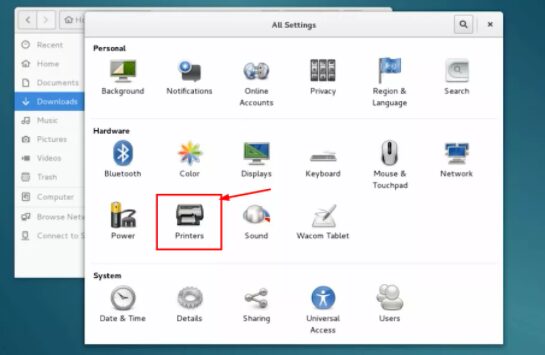
Truy cập địa chỉ http://localhost:631 trên trình duyệt để kiểm tra máy in đã kết nối và nhận diện thành công chưa.
6️⃣ Bước 6: Thiết Lập Thông Số Máy In Trên Linux
Bạn có thể tùy chỉnh khổ giấy, chất lượng in, tốc độ in theo đặc thù công việc. Hãy đảm bảo chọn đúng model máy in Xprinter cũng như loại giấy in được dùng.
Tham khảo giấy in nhiệt chính hãng Xprinter để đảm bảo chất lượng in tem nhãn.
️ Một Số Lưu Ý Khi Cài Đặt Driver Máy In Tem Xprinter Trên Linux
- Chỉ tải driver từ website phân phối chính thức Xprinter hoặc nguồn đáng tin cậy.
- Kiểm tra cổng kết nối USB/LAN và dây nguồn trước khi cài đặt.
- Với máy in cũ, hãy kiểm tra xem driver có tương thích với phiên bản Linux mới nhất hay không.
- Nếu gặp khó khăn, bạn có thể liên hệ bộ phận kỹ thuật hoặc tham khảo tin tức cập nhật mới nhất từ Xprinter để nhận trợ giúp.
Các Vấn Đề Thường Gặp Khi Cài Máy In Tem Xprinter Trên Linux
- Máy in không nhận driver: Thử cài lại driver hoặc dùng phiên bản khác.
- Không in được: Kiểm tra dịch vụ CUPS, trạng thái cổng in, hoặc thử đổi cáp.
- In lỗi font chữ, sai khổ giấy: Thiết lập đúng tài liệu, chọn model, kiểm tra lại thông số giấy.
- Máy in báo lỗi liên tục: Tham khảo phụ kiện thay thế chính hãng hoặc liên lạc đơn vị phân phối.
Ngoài ra, bạn nên tham khảo các dòng máy in đơn hàng Xprinter dành riêng cho nhiều nhu cầu khác nhau như bán lẻ, vận chuyển, kho bãi, nhà hàng,… nhằm đáp ứng tối ưu hiệu quả sử dụng.
Ưu Điểm Khi Dùng Máy In Tem Xprinter Và Linux Trong Doanh Nghiệp
- Tương thích đa dạng hệ điều hành: Linux được cộng đồng mã nguồn mở hỗ trợ mạnh mẽ.
- Tiết kiệm chi phí: Miễn phí bản quyền hệ điều hành, máy in giá tốt, bảo trì dễ dàng.
- Bảo mật cao: Linux khó bị xâm nhập, thích hợp môi trường doanh nghiệp.
- Quản lý in ấn chuyên nghiệp, linh hoạt, kiểm soát số lượng, chất lượng tem nhãn tối đa.
Bạn cũng có thể tham khảo máy in hóa đơn Xprinter chính hãng để tối ưu hóa tốc độ thanh toán, lưu kho chứng từ thuận tiện hơn chỉ với vài thao tác lập trình đơn giản trên Linux.
Giải Đáp Một Số Câu Hỏi Thường Gặp
- Linux không nhận máy in Xprinter?
➡️ Kiểm tra dây nguồn, cổng USB, dịch vụ CUPS đã kích hoạt. Cài lại driver đúng phiên bản. - Làm sao để tải đúng driver?
➡️ Truy cập trang download driver máy in Xprinter, chọn chuẩn với model bạn đang sử dụng. - Thông số in nào là chuẩn?
➡️ Tham khảo trên nhãn tem, hoặc hỏi bộ phận kỹ thuật của Xprinter Việt Nam để được tư vấn model đúng với kích thước tiêu chuẩn. - Có hỗ trợ dòng lệnh cho các hệ điều hành Linux khác không?
➡️ Có thể sử dụng các lệnh terminal đặc thù cho từng bản phân phối (CentOS, Fedora, Ubuntu), mọi thao tác đều tương tự, thay đổi tên gói cài đặt driver cho phù hợp. - Làm sao để đặt mua giấy in, phụ kiện?
➡️ Truy cập giấy in nhiệt cao cấp Xprinter hoặc linh kiện & phụ kiện chính hãng Xprinter để đặt hàng.
Tham Khảo Thêm
- Website phân phối chính thức sản phẩm Xprinter
- Tin tức cập nhật mới nhất từ Xprinter
- Danh sách tải driver máy in Xprinter
⚡ Kết Luận – Hướng Dẫn Cài Driver Máy In Tem Trên Linux Dễ Hiểu Nhất
Việc cài driver máy in tem trên Linux không còn là thách thức nếu bạn thực hiện lần lượt theo những chỉ dẫn trong bài viết này. Đừng quên truy cập website phân phối chính thức Xprinter để tải đúng driver, đặt mua giấy in, linh kiện chính hãng, hoặc tìm hiểu thêm về tin tức công nghệ mới nhất cũng như các mẫu máy in tem, đơn hàng, hóa đơn chất lượng cao.
Nếu còn bất kỳ thắc mắc hoặc cần hỗ trợ kỹ thuật, hãy bình luận bên dưới hoặc liên hệ trực tiếp với chúng tôi để được hỗ trợ nhanh chóng, chuyên nghiệp và tận tâm!
Chúc bạn cài đặt thành công và sử dụng máy in tem Xprinter hiệu quả trên Linux!