
Tin tức
Tổng hợp lỗi thường gặp trên máy in mã vạch công nghiệp & cách sửa nhanh
Th3
Tổng hợp các lỗi thường gặp trên máy in mã vạch công nghiệp và cách khắc phục
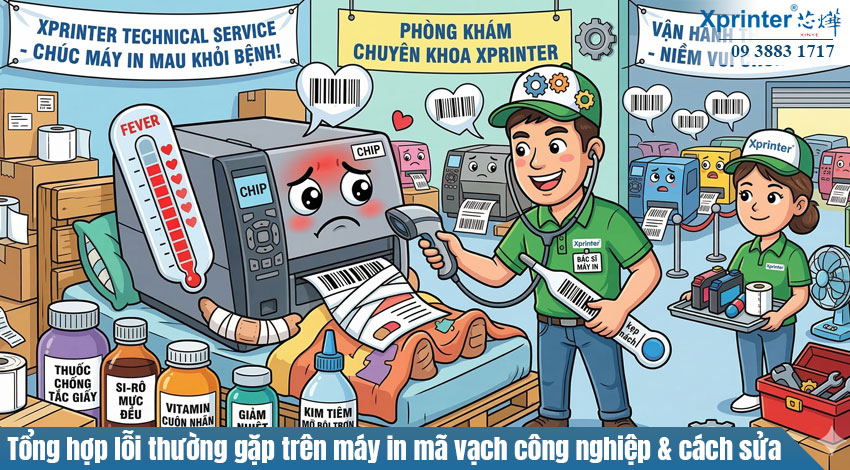
Bạn đã bao giờ rơi vào tình huống máy in mã vạch công nghiệp đột ngột “đi làm mình đi làm mất” chưa? Đừng lo, bài viết này sẽ là “bác sĩ tận tâm” giúp bạn hiểu rõ nguyên nhân, nhận diện lỗi và xử lý nhanh chóng các sự cố thường gặp trên máy in mã vạch công nghiệp. Cùng tìm hiểu ngay nhé!
1. Giới thiệu chung về máy in mã vạch công nghiệp
Máy in mã vạch công nghiệp là thiết bị không thể thiếu trong đời sống sản xuất và kinh doanh hiện đại. Với khả năng in nhanh, bền bỉ và chính xác, máy in mã vạch giúp doanh nghiệp quản lý sản phẩm, vận hành kho bãi và bán hàng hiệu quả hơn. Ứng dụng máy in mã vạch đa dạng từ ngành thực phẩm, dược phẩm, logistics cho đến sản xuất công nghiệp nặng.
Tuy nhiên, như bao thiết bị cơ – điện tử khác, máy in mã vạch cũng đối mặt với không ít lỗi kỹ thuật, đòi hỏi nhu cầu bảo trì và xử lý sự cố kịp thời để đảm bảo hoạt động ổn định.
2. Nguyên nhân chung dẫn đến lỗi máy in mã vạch công nghiệp
- ️Yếu tố môi trường: Nhiệt độ không ổn định, bụi bẩn tích tụ, hoặc độ ẩm cao dễ khiến các linh kiện bên trong máy bị ảnh hưởng, gây lỗi vận hành.
- Vấn đề trong vận hành và bảo dưỡng: Sử dụng sai cách, không vệ sinh định kỳ, hoặc dùng vật liệu in không phù hợp thường gây ra sự cố.
- Lỗi kỹ thuật phần cứng/phần mềm: Hỏng đầu in, motor, cảm biến hay lỗi driver đều là nguyên nhân gây ra sự cố.
3. Phân loại các lỗi thường gặp và biểu hiện
3.1. Các lỗi phần cứng: Khi “phần xác” của máy lên tiếng
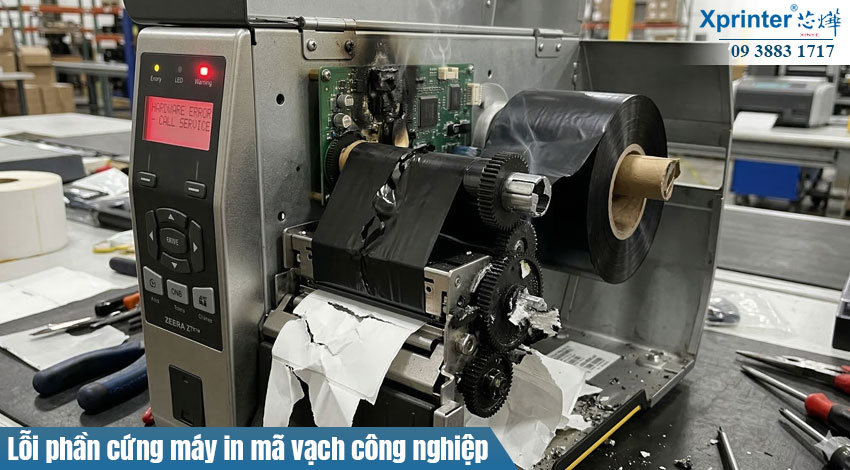
Lỗi phần cứng thường là những hư hỏng vật lý hoặc sự cố linh kiện cơ khí, đòi hỏi sự can thiệp tỉ mỉ và đôi khi là thay thế phụ tùng chính hãng.
-
Sự cố đầu in (Printhead) – “Cơn ác mộng” của bản in: * Biểu hiện: Tem nhãn in ra bị mất nét, xuất hiện các đường sọc trắng chạy dọc cố định, hoặc bản in mờ đứt đoạn dù đã tăng nhiệt độ in (Darkness) lên mức tối đa.
-
Nguyên nhân: Đầu in có thể bị bám cặn mực lâu ngày, bị xước kính bảo vệ do sạn cát, hoặc nghiêm trọng nhất là cháy điểm ảnh (pixel) do quá tải nhiệt. Đây là lỗi tốn kém nhất vì đầu in chiếm giá trị rất lớn của máy.
-
-
Motor và cơ cấu kéo giấy – “Hệ cơ bắp” bị đình trệ:
-
Biểu hiện: Máy phát ra tiếng kêu tạch tạch bất thường, giấy in bị giật, chạy không đều hoặc đứng im dù lệnh in vẫn đang chạy.
-
Nguyên nhân: Motor bị yếu sau thời gian dài sử dụng, bánh răng bị mòn/vỡ, hoặc trục rulo cao su bị lão hóa, mất độ bám khiến lực kéo không còn ổn định. Điều này trực tiếp làm sai lệch kích thước tem nhãn và gây lãng phí vật tư.
-
-
Lỗi hệ thống cảm biến (Sensor) – “Mắt thần” bị che mờ:
-
Biểu hiện: Máy in liên tục báo lỗi Out of Paper hoặc Paper Jam dù giấy vẫn còn đầy. Máy không nhận diện được điểm đen (Black Mark) hoặc khoảng cách giữa các con tem (Gap), dẫn đến việc in tràn lề, in nhảy cóc qua nhiều tem.
-
Nguyên nhân: Sensor bị bụi giấy bám dày che khuất tầm nhìn, bị lệch vị trí sau khi thay giấy, hoặc đã hỏng mạch điều khiển bên trong.
-
-
Kẹt giấy và lệch giấy – Vấn đề “nhỏ” nhưng hậu quả lớn:
-
Biểu hiện: Giấy decal bị nhăn nhúm, rách mép hoặc bị cuộn ngược vào trong trục rulo. Bản in bị xéo, mất thông tin ở một bên mép tem.
-
Nguyên nhân: Do người dùng lắp giấy không đúng khớp, thanh căn chỉnh giấy (Media Guide) quá lỏng hoặc quá chặt. Nếu không xử lý kịp thời, giấy kẹt có thể tạo ra lực cản cực lớn làm cháy motor hoặc trầy xước đầu in.
-
3.2 Lỗi phần mềm & cài đặt
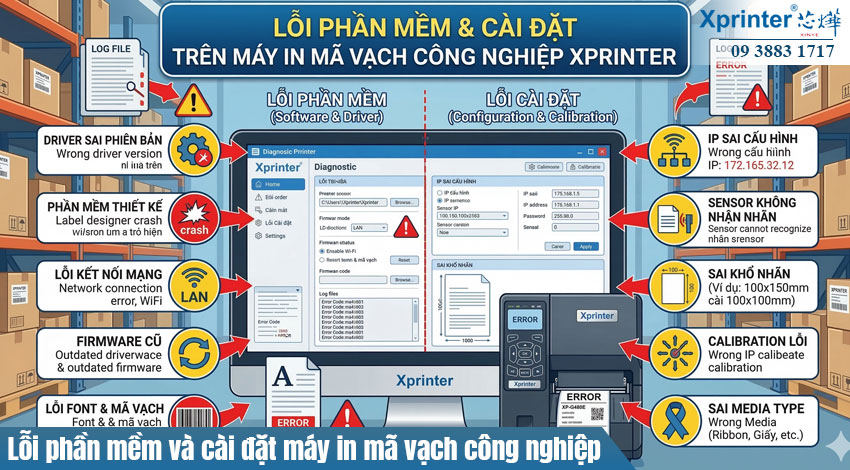
Khác với lỗi cơ khí, lỗi phần mềm thường đến từ sự xung đột giữa máy tính và thiết bị, hoặc do người dùng chưa tối ưu hóa các thông số kỹ thuật.
-
Driver lỗi hoặc không tương thích – “Rào cản” giao tiếp đầu tiên:
-
Biểu hiện: Máy tính báo trạng thái Offline, Error hoặc lệnh in gửi đi nhưng máy in hoàn toàn “im hơi lặng tiếng”. Đôi khi máy in ra những ký tự lạ, sọc đen dày đặc không rõ hình thù.
-
Nguyên nhân: Cài đặt sai phiên bản Driver (ví dụ: dùng Driver của máy để bàn cho máy công nghiệp), hoặc Driver bị lỗi sau khi Windows cập nhật (Windows Update). Việc thiếu đồng bộ giữa hệ điều hành và trình điều khiển là nguyên nhân hàng đầu khiến máy “đình công”.
-
-
Cấu hình thông số sai lệch – “Kẻ sát nhân” thầm lặng:
-
Biểu hiện: Bản in quá nhạt (không đọc được mã) hoặc quá đậm (mực bị nhòe, lem). Giấy in chạy ra liên tục không dừng đúng vị trí con tem (lỗi Calibrate).
-
Nguyên nhân: * Nhiệt độ đầu in (Darkness): Cài đặt quá thấp làm mực không đủ độ chín, cài quá cao gây cháy mực và giảm tuổi thọ đầu in.
-
Tốc độ in (Print Speed): Để tốc độ quá nhanh trong khi mực in không đáp ứng kịp sẽ làm bản in bị xước, mất nét.
-
Chế độ in (Media Type): Chọn sai chế độ Thermal Transfer (in mực) và Direct Thermal (in nhiệt trực tiếp) khiến máy báo lỗi vật tư liên tục.
-
-
-
Lỗi kết nối và giao tiếp (Port & Network) – Mất tín hiệu đường truyền:
-
Biểu hiện: Đang in thì dừng đột ngột, hoặc máy chỉ in được vài tem rồi báo lỗi Document Sent Failed. Với máy in mạng (LAN/Wi-Fi), máy lúc nhận được lệnh lúc không.
-
Nguyên nhân: Cáp USB bị lỏng, đứt ngầm hoặc quá dài gây suy hao tín hiệu. Với cổng mạng, lỗi thường do trùng địa chỉ IP, tường lửa (Firewall) chặn cổng giao tiếp hoặc cấu hình Port trong Driver bị chỉ định sai (ví dụ: lệnh in gửi vào cổng LPT trong khi máy cắm cổng USB).
-
Mẹo kỹ thuật: Trước khi gọi hỗ trợ, hãy luôn kiểm tra lại mục “Printer Properties” trong Control Panel để đảm bảo bạn đã chọn đúng cổng (Port) kết nối và thông số khổ giấy (Page Setup) trùng khớp với con tem thực tế.
3.3 Lỗi chất lượng in mã vạch
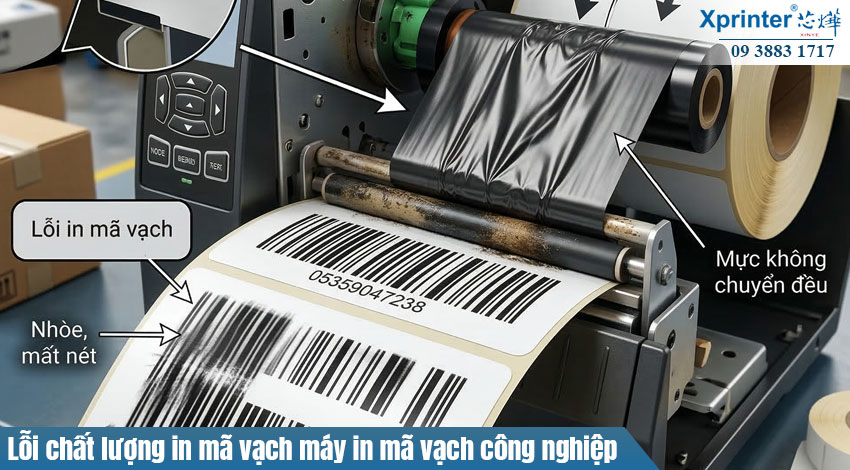
Lỗi chất lượng in thường là hệ quả của sự không đồng bộ giữa máy in, vật tư và cấu hình. Đây là nhóm lỗi gây ức chế nhất vì nó âm thầm phá hỏng hiệu suất của khâu kiểm kho và bán hàng.
-
Vạch in mờ, nhòe hoặc lệch màu – “Kẻ thù” của thẩm mỹ và độ chính xác:
-
Biểu hiện: Các thanh mã vạch không có ranh giới rõ ràng, mực bị loang lổ hoặc chỗ đậm chỗ nhạt. Đôi khi bản in xuất hiện những vệt trắng chạy dọc (do chết điểm nhiệt) hoặc mực bị lem khi chạm tay vào.
-
Hậu quả: Không chỉ gây mất thiện cảm với khách hàng về sự chuyên nghiệp của thương hiệu, lỗi này còn khiến máy quét (scanner) “bó tay” vì không thể phân biệt được các khoảng trắng/đen tiêu chuẩn.
-
-
Mã vạch không quét được hoặc đọc sai dữ liệu – Sai một ly, đi một dặm:
-
Biểu hiện: Tem nhãn nhìn bằng mắt thường vẫn thấy rõ nhưng đưa máy quét vào thì không có tín hiệu (No Read), hoặc tệ hơn là quét ra sai mã số so với thực tế.
-
Nguyên nhân: Do cài đặt độ phân giải (DPI) không phù hợp với kích thước tem, hoặc tỉ lệ giãn cách giữa các vạch (Bar Width Ratio) bị biến dạng trong quá trình thiết kế/in ấn. Đây là lỗi cực kỳ nguy hiểm trong khâu quản lý hàng hóa, dẫn đến sai lệch tồn kho và thất thoát tài chính nghiêm trọng.
-
-
Mực in (Ribbon) kém chất lượng hoặc không tương thích – “Sát thủ” thầm lặng:
-
Biểu hiện: Mực in không bám vào decal (dễ dàng bong tróc), mực bị nhăn (Ribbon Wrinkle) tạo ra các đường xéo trên tem, hoặc mực sắp hết nhưng máy không cảnh báo sớm.
-
Hệ lụy: Sử dụng mực in “rẻ tiền” hoặc không đúng chủng loại (ví dụ: dùng mực Wax cho decal PVC) sẽ làm giảm độ bền của bản in, khiến thông tin dễ bay màu khi gặp môi trường nóng ẩm. Nghiêm trọng hơn, mực kém chất lượng thường chứa nhiều tạp chất, là nguyên nhân hàng đầu gây mài mòn và làm cháy đầu in nhanh chóng.
-
Lời khuyên từ kỹ thuật viên: Để đảm bảo mã vạch luôn “quét phát ăn ngay”, hãy luôn tuân thủ nguyên tắc: Mực tốt + Giấy chuẩn + Vệ sinh đầu in định kỳ. Đừng vì tiết kiệm một chút chi phí vật tư mà đánh đổi bằng tuổi thọ của cả chiếc máy in công nghiệp đắt giá.
4. Hướng dẫn chi tiết cách khắc phục từng lỗi
Dưới đây là checklist thiết thực bạn có thể áp dụng ngay:
- ✅ Kiểm tra và vệ sinh đầu in bằng dung dịch chuyên dụng tránh làm hỏng đầu in. Xem hướng dẫn chi tiết tại Máy in mã vạch công nghiệp Xprinter.
- ✅ Kiểm tra motor và bánh răng xem có tiếng kẹt hay chậm không, làm sạch bụi bẩn hoặc thay thế khi cần.
- ✅ Làm sạch cảm biến bằng khăn mềm, tránh dùng vật cứng làm xước hoặc hỏng cảm biến.
- ✅ Căn chỉnh giấy in đúng khổ và đảm bảo không bị lệch, kẹt.
- ✅ Cài đặt lại hoặc cập nhật driver tại Danh sách download Driver máy in Xprinter.
- ✅ Điều chỉnh nhiệt độ đầu in và tốc độ sao cho phù hợp với loại decal và mực in hiện dùng.
- ✅ Thay thế linh kiện đơn giản như mực in, đầu in, cảm biến khi xác định lỗi do hư hỏng.
5. Quy trình bảo trì và bảo dưỡng máy in mã vạch công nghiệp
- Vệ sinh định kỳ theo lịch (tuần/tháng/quý) để tránh bụi và mực thải tích tụ gây hỏng hóc.
- Kiểm tra phần cứng, cảm biến, motor, đảm bảo không phát sinh sự cố nhỏ thành lớn.
- ️ Bảo quản máy trong môi trường tránh độ ẩm cao, nhiệt độ thích hợp.
- ️ Sử dụng mực in và decal chính hãng, ví dụ như Giấy in nhiệt cao cấp Xprinter, giúp tăng tuổi thọ thiết bị và chất lượng bản in.
6. Mẹo sử dụng và phòng tránh lỗi hiệu quả
- Vận hành máy đúng chuẩn theo hướng dẫn nhà sản xuất, không lạm dụng hoặc cài đặt sai cách.
- Tránh tự ý tháo lắp nếu không có chuyên môn để hạn chế rủi ro hỏng hóc.
- ✅ Sử dụng phụ kiện và linh kiện chuẩn, tốt nhất là linh kiện chính hãng như Linh kiện & Phụ kiện chính hãng Xprinter.
- ⚡ Luôn theo dõi và bảo trì định kỳ để phát hiện sớm các dấu hiệu bất thường.
7. Khi nào nên liên hệ kỹ thuật viên/chuyên gia?
Đối với những sự cố nghiêm trọng hoặc bạn không tự tin xử lý, hãy gọi ngay kỹ thuật viên chuyên nghiệp để tránh gây hỏng hóc lớn, mất thời gian và chi phí. Dưới đây là một số dấu hiệu cảnh báo bạn cần hỗ trợ chuyên môn:
- ⚠️ Đầu in bị cháy nghiêm trọng, không thể làm sạch được.
- ⚠️ Motor không hoạt động, máy in không kéo được giấy.
- ⚠️ Máy in báo lỗi liên tục hoặc không nhận kết nối dù đã thử qua các cài đặt.
- ⚠️ Mã vạch in ra không thể quét được dù đã thử nhiều phương pháp khắc phục.
Bạn có thể tìm các dịch vụ sửa chữa uy tín hoặc mua sản phẩm máy in và phụ kiện chính hãng tại Xprinter có chế độ bảo hành chính thức và hỗ trợ kỹ thuật tận tình.
8. Cập nhật công nghệ và xu hướng mới trong sửa lỗi máy in mã vạch
- ️ Phần mềm quản lý máy in hiện đại giúp giám sát trạng thái hoạt động và cảnh báo sự cố sớm.
- Công nghệ tự động cảnh báo lỗi và đề xuất bảo trì thông minh, giảm thời gian downtime.
- ⚙️ Đầu in kiểu mới có độ bền cao hơn, cảm biến chính xác hơn, giảm tỉ lệ lỗi.
9. Câu hỏi thường gặp (FAQ)
- Tại sao máy in mã vạch in ra vạch bị nhòe?
Nguyên nhân thường do đầu in bẩn, nhiệt độ in quá cao hoặc sử dụng mực decal không phù hợp. - Làm sao biết đầu in bị hỏng?
Bản in có những vạch trắng hoặc vùng trống không in được, hoặc máy báo lỗi đầu in. - Làm thế nào để bảo dưỡng máy in đúng cách?
Vệ sinh định kỳ đầu in, cảm biến, motor; sử dụng linh kiện và vật liệu in chính hãng. - Có thể tự sửa máy in mã vạch không?
Có thể tự xử lý các lỗi đơn giản như vệ sinh, kiểm tra giấy nhưng với lỗi phần cứng phức tạp nên nhờ kỹ thuật viên.
10. Kết luận và lời khuyên cuối cùng
Chúng ta vừa điểm qua toàn bộ tổng hợp các lỗi thường gặp trên máy in mã vạch công nghiệp và cách khắc phục để bạn dễ dàng vận hành thiết bị hiệu quả hơn. Việc bảo trì thường xuyên và xử lý lỗi đúng cách không chỉ nâng cao hiệu suất làm việc mà còn giúp tăng tuổi thọ máy, tiết kiệm chi phí sửa chữa.
Đừng quên áp dụng quy trình kiểm tra, bảo trì định kỳ, đồng thời luôn sẵn sàng liên hệ với chuyên gia khi gặp sự cố phức tạp. Điều này sẽ mang lại cho bạn sự an tâm, giảm thiểu thời gian downtime và duy trì chuỗi cung ứng, vận hành kinh doanh hiệu quả.
Bạn đã sẵn sàng để “nắm trong tay” bí quyết xử lý các sự cố máy in mã vạch công nghiệp? Nếu thấy bài viết hữu ích, hãy chia sẻ và để lại bình luận nếu bạn có câu hỏi hoặc kinh nghiệm riêng nhé!