
Tin tức
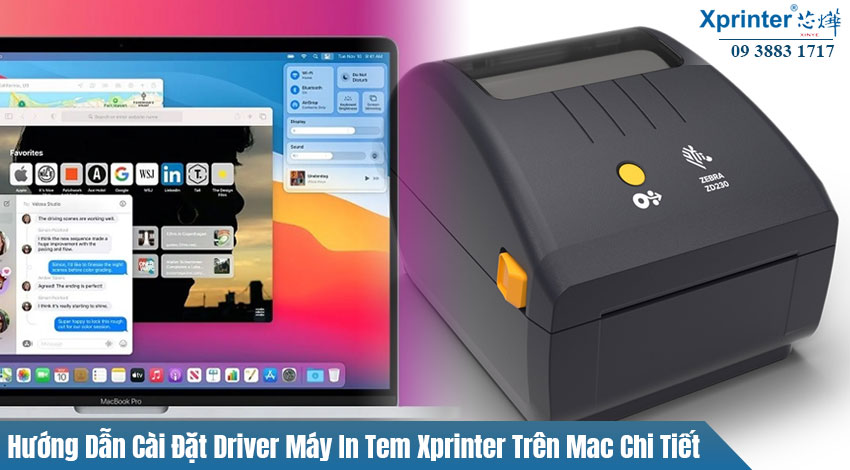
Hướng Dẫn Cài Đặt Driver Máy In Tem Xprinter Trên Mac Chi Tiết
Th1
️Hướng Dẫn Cài Đặt Driver Máy In Tem Xprinter Trên Mac Chi Tiết
Bạn đang sử dụng máy in tem Xprinter và muốn thiết lập kết nối với máy Mac của mình nhưng chưa biết bắt đầu từ đâu? Đừng lo lắng! Bài viết sau đây sẽ hướng dẫn bạn từng bước chi tiết cách cài đặt driver cho máy in tem nhãn Xprinter trên hệ điều hành MacOS, giúp quá trình in ấn trở nên đơn giản và mượt mà hơn bao giờ hết. Đồng thời, bạn sẽ có thêm thông tin về sản phẩm, phụ kiện và các giải pháp tối ưu trong quá trình sử dụng máy in Xprinter.
Tại sao cần cài đặt driver máy in Xprinter trên Mac?
Drivers là phần mềm trung gian quan trọng giúp máy tính Mac giao tiếp hiệu quả với máy in tem Xprinter. Nhờ cài đặt driver đúng chuẩn, bạn sẽ:
- Đảm bảo in đúng định dạng, khổ giấy và chất lượng tem nhãn mong muốn.
- Kết nối giao tiếp ổn định, hạn chế lỗi phát sinh.
- Tận dụng tối đa các tính năng nâng cao trên máy in.
Chuẩn bị trước khi cài đặt
Trước khi bắt đầu, hãy đảm bảo bạn đã:
- Có file driver phù hợp với phiên bản máy in Xprinter của mình (ví dụ: XP-420B, XP-365B…)
- Có sẵn cáp kết nối USB hoặc mạng theo máy in.
- Máy in Xprinter đã bật nguồn và sẵn sàng kết nối với Mac.
- Truy cập danh sách driver máy in Xprinter để tải về driver chính xác.
Các bước cài đặt driver máy in tem Xprinter trên MacOS chi tiết
Bước 1: Tải driver máy in Xprinter tương thích cho Mac
Truy cập trang Download Driver Xprinter ( ), lựa chọn đúng model máy in Xprinter bạn đang dùng (XP-420B, XP-365B, XP-350B, v.v) và hệ điều hành MacOS. Nhấn “Download” để tải file cài đặt về máy.
Bước 2: Giải nén và cài đặt driver
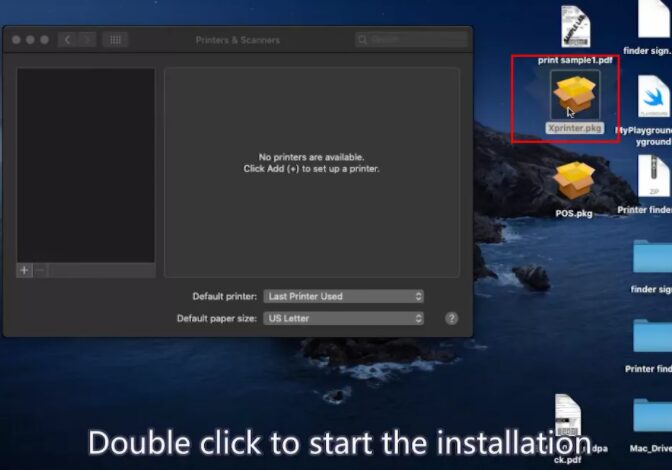
Sau khi tải file driver về, bạn sẽ nhận được file dạng zip hoặc pkg hoặc dmg. Tiến hành:
- Click chuột phải, chọn “Giải nén…” nếu là file nén.
- Double-click vào file .pkg/.dmg để bắt đầu quá trình cài đặt.
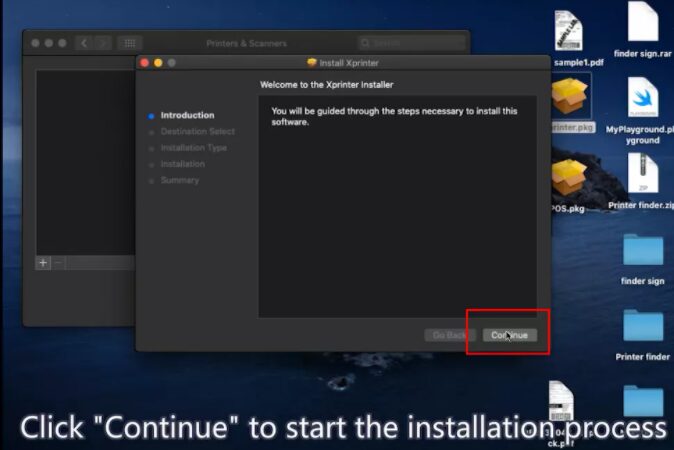
- Làm theo hướng dẫn từng bước trên màn hình:
- Chọn “Continue” để tiếp tục.
- Chấp nhận điều khoản sử dụng phần mềm (Agree).
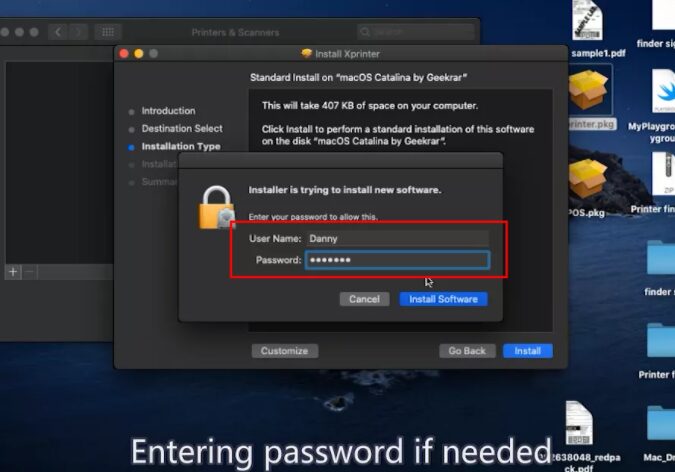
- Chọn ổ cứng đích và nhấn Install.
- Nhập mật khẩu quản trị Mac của bạn để xác nhận.
Chờ quá trình cài đặt hoàn tất (sẽ mất vài phút tùy cấu hình máy).
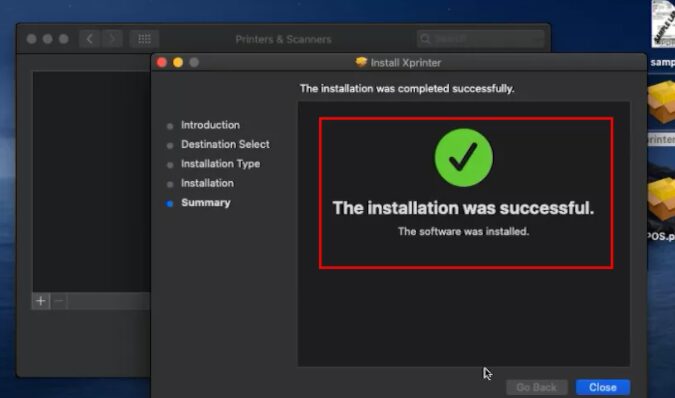
Bước 3: Kết nối máy in Xprinter với Macbook
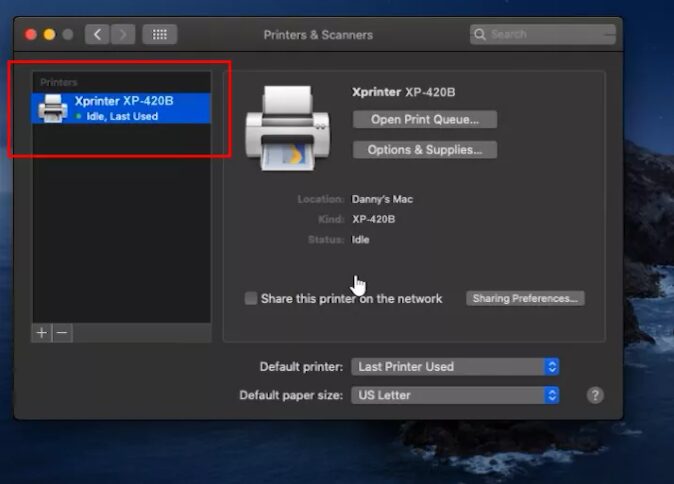
Sau khi cài xong driver, tiến hành kết nối máy in:
- Gắn cáp USB (hoặc đảm bảo máy in trong cùng mạng wifi/LAN với Mac nếu dùng kết nối không dây).
- Vào System Preferences (⚙️) > Printers & Scanners.
- Nhấn dấu “+” để thêm máy in.
- Mac sẽ tự động nhận diện máy in Xprinter (theo tên hoặc model), chọn đúng máy và nhấn Add.
Lưu ý: Nếu không thấy, hãy kiểm tra lại driver đã cài đúng và dây kết nối/nguồn điện chắc chắn.
Bước 4: Thiết lập thông số in tem nhãn
Sau khi thêm thành công máy in:
- Chọn máy in Xprinter vừa cài đặt, nhấn Options & Supplies.
- Chỉnh sửa các thông số như khổ giấy, tốc độ in, chế độ in đậm nhạt.
- Khi in thử nên dùng loại giấy in nhiệt Xprinter chính hãng để đảm bảo chất lượng tem nhãn tối ưu.
Bước 5: In thử kiểm tra máy và xử lý lỗi cơ bản
Hãy in thử một mẫu tem nhãn để chắc chắn máy in hoạt động bình thường trên Mac. Nếu xuất hiện các vấn đề như không nhận máy, in ra lỗi font, nhảy dòng… hãy thử:
- Khởi động lại máy tính và kiểm tra lại kết nối (dây/nguồn).
- Gỡ và cài đặt lại driver.
- Tham khảo Tin tức cập nhật mới nhất từ Xprinter để nắm vững hướng dẫn cấu hình cho từng model.
Một số lưu ý khi cài đặt và sử dụng máy in tem Xprinter trên Macbook
- Đảm bảo luôn tải driver từ website phân phối chính thức sản phẩm Xprinter để tránh phần mềm độc hại hoặc driver không tương thích.
- Đôi khi cần tắt SIP (System Integrity Protection) khi cài đặt driver trên một số phiên bản macOS mới vì giới hạn bảo mật.
- Nên cập nhật firmware cho máy in thường xuyên để tận dụng tính năng mới và khắc phục lỗi.
- Nên sử dụng linh kiện & phụ kiện Xprinter chính hãng để kéo dài tuổi thọ thiết bị.
Mẹo tối ưu in tem trên Mac với Xprinter
Trong quá trình sử dụng, để quá trình in tem nhãn đạt hiệu quả cao, bạn có thể:
- Thiết kế file in tem trên phần mềm đúng khổ giấy thực tế của máy in Xprinter.
- Nén file ảnh/logo trước khi in để máy đọc dữ liệu nhanh hơn và tránh lỗi treo máy in.
- Lựa chọn dòng máy in Xprinter phù hợp, tham khảo chi tiết tại máy in đơn hàng Xprinter để tăng năng suất bán hàng.
- Đọc kỹ hướng dẫn sử dụng đi kèm khi mua máy.
Những ưu điểm khi sử dụng máy in tem Xprinter trên Mac
- Đa dạng mẫu mã: Có nhiều dòng máy in tem nhãn, máy in hóa đơn phù hợp nhiều lĩnh vực kinh doanh.
- Cài đặt và sử dụng đơn giản, hỗ trợ đa dạng driver cho MacOS, Windows, Linux,…
- Độ bền cao, in nhanh, tiết kiệm điện, bảo trì dễ dàng.
- Giá thành hợp lý, nhiều chính sách bảo hành – đổi trả.
- Hỗ trợ kỹ thuật chuyên nghiệp qua các kênh tư vấn chính hãng.
- Trang bị các phụ kiện đi kèm phong phú, dễ dàng thay thế, bảo trì.
- Khả năng in trên cả giấy tem, hóa đơn, vé số, mã vạch, với chất lượng hoàn hảo.
Xem thêm: Máy in hóa đơn Xprinter giá rẻ, chính hãng
Bạn có thể tham khảo các dòng máy in chuyên dụng dành cho hóa đơn tại đây: Máy in hóa đơn Xprinter để tối ưu hóa quá trình bán hàng và quản lý.
❓ Các câu hỏi thường gặp khi cài đặt driver máy in tem Xprinter trên Mac
- Làm sao biết model máy in Xprinter của mình?
Kiểm tra tên trên tem/sticker dán ở mặt sau hoặc đáy máy: XP-420B, XP-365B, XP-350B, v.v. - Tại sao Mac không nhận máy in dù đã cài driver?
Kiểm tra lại dây kết nối USB; thử cổng khác; thử khởi động lại cả Mac và máy in; kiểm tra nguồn điện. - Driver không hiển thị tên máy in sau khi cài, phải làm sao?
Kiểm tra lại bạn đã chọn đúng phiên bản driver chưa. Nếu vẫn không được, truy cập tin tức Xprinter để theo dõi các bản driver cập nhật mới. - Có thể in tem không cần driver không?
Không khuyến khích, vì chỉ khi cài đúng driver máy in Xprinter mới cho chất lượng in tốt, không lỗi.
Video hướng dẫn trực quan cài đặt driver máy in tem Xprinter trên Mac
Bạn muốn xem hướng dẫn trực tiếp bằng video? Click xem hướng dẫn cài đặt tại YouTube Hướng Dẫn Cài Đặt Driver Xprinter ( ).
Lưu ý chọn mua driver, linh kiện, giấy in Xprinter chính hãng
- Chỉ nên mua driver, linh kiện, giấy in chính hãng tại website phân phối chính thức Xprinter để được bảo hành đầy đủ và giá tốt.
- Khi cần thay thế, nên liên hệ các nhà phân phối lớn để đảm bảo chất lượng. Đặc biệt, giấy in nhiệt cao cấp Xprinter sẽ giúp máy in tem nhãn sắc nét, bám dính tốt và bền màu, tránh lem mực hoặc kẹt giấy.
️ Dịch vụ hỗ trợ kỹ thuật và bảo hành máy in Xprinter
Trong quá trình dùng máy in tem Xprinter trên hệ điều hành Mac, nếu gặp bất kỳ vướng mắc nào về kỹ thuật, bạn có thể:
- Truy cập trung tâm tin tức và hướng dẫn Xprinter để cập nhật thông tin mới nhất.
- Liên hệ với đại lý/nhà phân phối nơi mua máy hoặc bảo trì thông qua phụ kiện chính hãng Xprinter.
- Hoặc tham gia các group, diễn đàn người dùng Xprinter để học hỏi kinh nghiệm thực tế.
⚡ Kết luận: Nâng tầm trải nghiệm in tem Xprinter trên MacOS
Việc cài đặt driver máy in tem Xprinter cho Mac không hề phức tạp, chỉ cần thực hiện đúng các bước hướng dẫn, bạn có thể sử dụng máy in một cách trơn tru, ổn định và tận dụng tối đa sức mạnh sản phẩm Xprinter. Bạn cũng nên thường xuyên cập nhật driver, firmware mới nhất để tránh lỗi và nâng cao hiệu suất. Truy cập danh sách driver Xprinter cũng như website phân phối chính thức sản phẩm Xprinter để được hỗ trợ tận tình!
Đừng bỏ lỡ các sản phẩm & phụ kiện chính hãng Xprinter:
- Linh kiện & phụ kiện Xprinter
- Giấy in nhiệt cao cấp Xprinter
- Máy in đơn hàng Xprinter
- Máy in hóa đơn Xprinter
Chúc bạn thành công khi cài đặt và sử dụng máy in tem Xprinter trên MacOS! Nếu bạn cần thêm thông tin hỗ trợ, đừng ngần ngại liên hệ với nhà phân phối chính thức Xprinter hoặc để lại bình luận bên dưới.