
Tin tức
Hướng Dẫn Cài Đặt Driver Máy In Tem USB Trên Windows Dễ Nhất
Th1
️Hướng Dẫn Cài Đặt Driver Máy In Tem USB Trên Windows Dễ Nhất
Bạn đang tìm kiếm cách cài đặt driver cho máy in tem USB trên Windows một cách dễ dàng và nhanh chóng? Đừng lo lắng! Bài viết này sẽ hướng dẫn bạn chi tiết từng bước, đi kèm mẹo khắc phục sự cố, nhằm tối ưu quá trình in ấn tem nhãn cho doanh nghiệp hoặc cửa hàng của bạn. Đặc biệt, bài viết sẽ tập trung về driver máy in Xprinter – thương hiệu uy tín hàng đầu ngành thiết bị in tem nhãn tại Việt Nam và thế giới.
Vì Sao Cần Cài Đặt Driver Máy In Tem Đúng Cách?
Driver máy in là phần mềm trung gian kết nối giữa hệ điều hành Windows của bạn và máy in, giúp lệnh in được nhận dạng và thực hiện thành công. Cài đặt driver đúng cách giúp:
- ✅ Tận dụng tối đa tính năng của máy in
- ️ Tránh lỗi in ấn: mất kết nối, in sai định dạng, lỗi ký tự
- ♻️ Tiết kiệm thời gian nhờ quá trình thiết lập đơn giản hơn
- Bảo vệ hệ thống khỏi nguy cơ xung đột phần mềm
Chuẩn Bị Trước Khi Cài Đặt Driver Máy In Tem USB
- Máy tính sử dụng Windows (khuyến nghị phiên bản Windows 7 trở lên)
- Máy in tem nhãn Xprinter hoặc các dòng máy in tem hỗ trợ cổng USB
- Cáp USB kết nối máy in với máy tính
- Bộ cài driver máy in phù hợp với mã máy & phiên bản Windows (Tải driver máy in Xprinter tại đây)
- ⚡ Nguồn điện ổn định, thiết bị đầy đủ giấy in nhãn
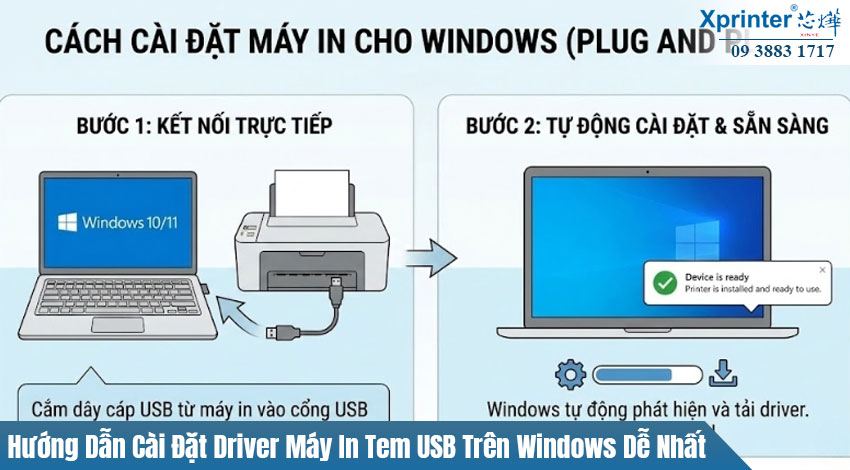
Bước 1: Kết Nối Máy In Tem Qua Cổng USB
Một đầu cáp USB cắm vào máy tính, đầu còn lại vào cổng USB của máy in tem Xprinter. Hãy bật nguồn máy in. Nếu thấy máy phát ra âm thanh báo kết nối và đèn nguồn sáng, thao tác kết nối đã thành công.
Bước 2: Tải Và Cài Đặt Driver Máy In Tem USB
- Bạn hãy truy cập danh sách driver chính hãng Xprinter để chọn bản driver phù hợp với mã máy đang sử dụng, tải về máy tính.
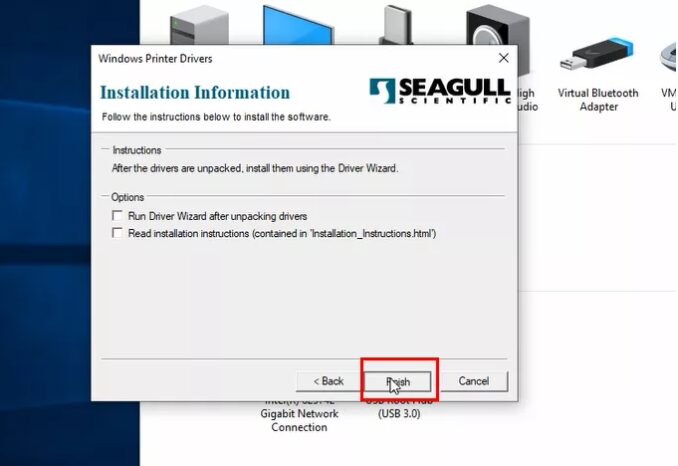
- Sau khi tải xong, click đúp vào file cài đặt (.exe) để bắt đầu quá trình cài đặt.
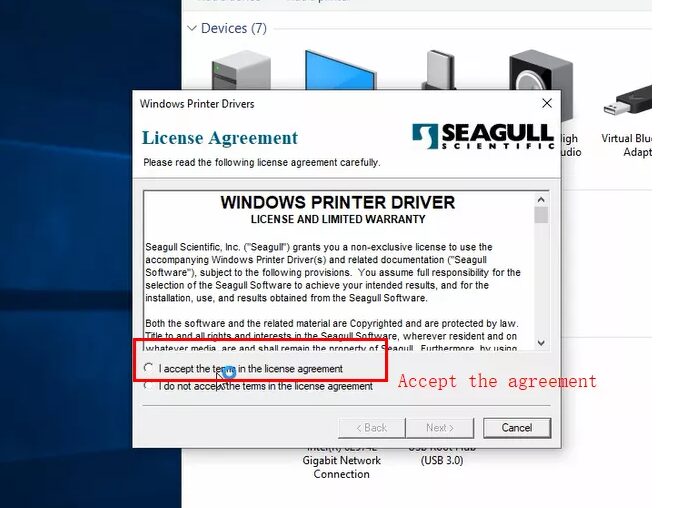
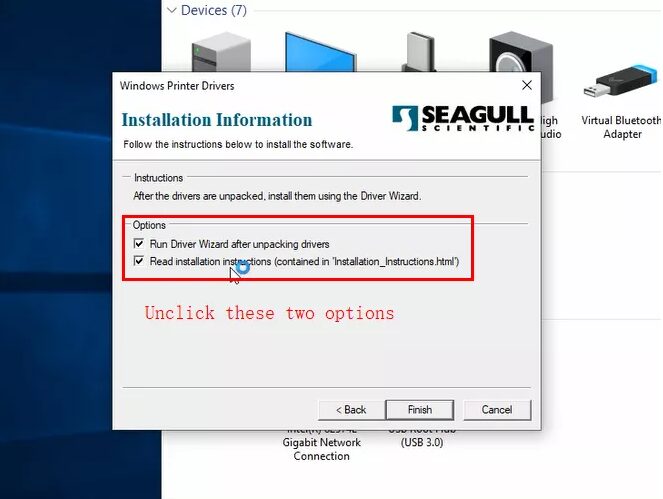
- Làm theo các bước hướng dẫn trên màn hình, chọn ngôn ngữ và đồng ý điều khoản sử dụng.
- Chọn đúng cổng kết nối (USB), nhấn Next và chờ hệ thống cài đặt.
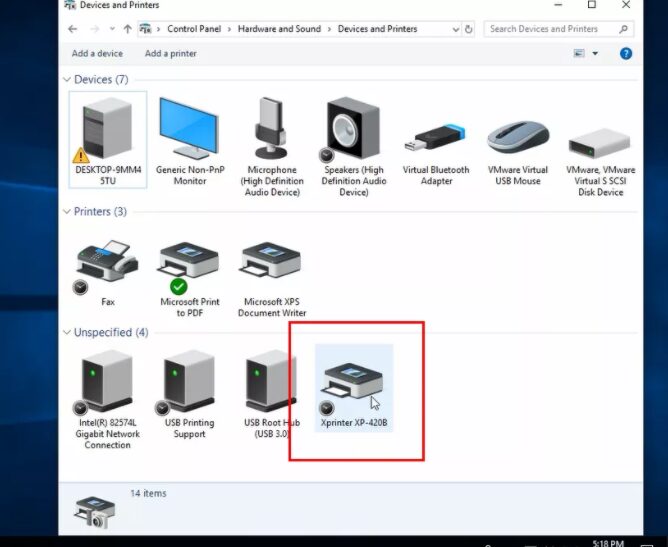
- Cài đặt xong, bạn sẽ thấy xuất hiện biểu tượng máy in trong mục Devices and Printers của Windows.
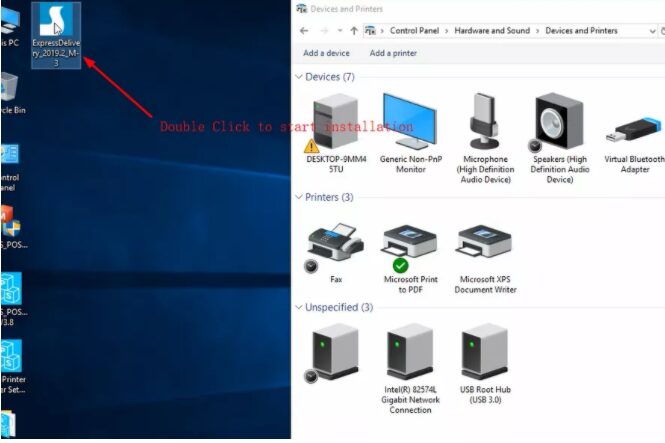
Nếu trong quá trình cài đặt gặp sự cố báo lỗi driver, hãy thử khởi động lại máy tính và tiến hành cài lại. Đảm bảo không cắm máy in vào các cổng USB bị lỏng hoặc hỏng.
Bước 3: Thiết Lập Máy In Tem Mặc Định & Điều Chỉnh Thông Số
Sau khi xong phần cài đặt driver, bạn cần thiết lập một số cấu hình như sau:
- Vào Control Panel > Devices and Printers, nhấn chuột phải vào biểu tượng máy in vừa cài và chọn Set as Default Printer.
- Nhấp chuột phải lần nữa, chọn Printing Preferences > Page Setup để điều chỉnh:
- Kích thước tem (Width & Height)
- Căn chỉnh biên (Margins)
- Chọn chế độ in (In đơn hoặc in liên tục)
- Tham khảo giấy in nhiệt Xprinter chính hãng để chọn loại tem chất lượng giúp bản in đẹp, rõ nét.
️ Bước 4: Kiểm Tra Kết Quả In Thử Tem
Bạn có thể kiểm tra nhanh bằng chức năng “Print test page”. Nếu máy in tem Xprinter chạy ổn định, in đúng cỡ và rõ nét, thao tác cài đặt hoàn tất thành công!
Nếu in lệch, mất nét, click lại Printer Preferences để chỉnh lại thông số. Khi gặp lỗi phức tạp, hãy liên hệ trang phân phối chính thức sản phẩm Xprinter để được hỗ trợ kỹ thuật chuyên sâu.
Lưu Ý Khi Cài Đặt Máy In Tem USB Trên Windows
- Luôn kiểm tra đúng phiên bản driver phù hợp với hệ điều hành Windows (Windows 7/8/10/11, 32bit hoặc 64bit)
- Không rút dây cáp USB trong lúc cài đặt để tránh lỗi phát sinh
- Sử dụng linh kiện phụ kiện chính hãng Xprinter để đảm bảo tuổi thọ, vận hành ổn định cho máy in
- Nếu cần cập nhật phiên bản driver mới nhất, thường xuyên theo dõi tin tức cập nhật từ Xprinter
Một Số Vấn Đề Thường Gặp & Cách Khắc Phục
- Máy in không nhận lệnh in: Hãy kiểm tra lại dây USB, đảm bảo máy đã bật nguồn, hoặc cài lại driver.
- Tem in ra bị mờ, lệch hàng: Kiểm tra lại thông số kích thước, chọn loại giấy chất lượng (giấy in nhiệt Xprinter).
- Ký tự in bị sai mã hóa, lỗi font: Thiết lập lại mục Encoding/Character Set trong cài đặt driver máy in.
Nếu cần hỗ trợ kỹ thuật, bạn nên liên hệ trung tâm bảo hành hoặc xem thêm các sản phẩm máy in đơn hàng Xprinter tại đây để lựa chọn sản phẩm thay thế phù hợp.
Những Câu Hỏi Thường Gặp Khi Cài Đặt Driver Máy In Tem USB
- ️ Máy tính nhận driver nhưng không in được?
Khởi động lại cả máy in và máy tính, kiểm tra thiết lập cổng kết nối.
- ️ Làm thế nào để cài lại driver mới khi máy tính thay đổi hệ điều hành?
Gỡ bản driver cũ, tải driver mới từ trang chính thức Xprinter và tiến hành cài đặt lại như hướng dẫn phía trên.
- Khi nào nên dùng chức năng cập nhật driver?
Khi hãng phát hành bản cập nhật driver mới khắc phục sự cố hoặc bổ sung tính năng mới.
Mong rằng phần giải đáp trên giúp bạn tự tin hơn trong quá trình cài đặt và sử dụng máy in tem Xprinter.
Kinh Nghiệm Sử Dụng Máy In Tem Xprinter Hiệu Quả Được Chia Sẻ Từ Chuyên Gia
- ✔️ Đặt máy ở vị trí thông thoáng, tránh bụi bẩn hoặc độ ẩm cao
- Sử dụng nguồn điện ổn định, tắt máy khi không sử dụng để bảo vệ linh kiện bên trong
- Luôn dùng giấy in tem nhãn chất lượng (ví dụ: giấy in nhiệt cao cấp Xprinter)
- Thường xuyên kiểm tra – bảo dưỡng máy định kỳ, bảo trì đầu in để đảm bảo tuổi thọ
- Khi cần hỗ trợ kỹ thuật, truy cập website chính thức Xprinter.vn hoặc các kênh tin tức Xprinter để nhận thông tin mới nhất
- Nếu có nhu cầu mua máy in mới, tham khảo máy in hóa đơn Xprinter chính hãng
Máy in tem là thiết bị thiết yếu cho các cửa hàng bán lẻ, doanh nghiệp xuất nhập kho, vận chuyển hàng hóa. Lựa chọn sản phẩm, driver và giải pháp in phù hợp chính là bí quyết quyết định năng suất kinh doanh của bạn.
Tổng Kết: Cài Đặt Driver Máy In Tem USB Trên Windows Chưa Bao Giờ Dễ Đến Thế!
Thông qua hướng dẫn trên, bạn đã nắm được quy trình chuẩn để cài đặt driver máy in tem Xprinter qua cổng USB cho máy tính Windows. Hãy kiểm tra kỹ chuẩn driver, tuân thủ đúng từng bước kết nối – cài đặt – thiết lập, lựa chọn linh kiện chính hãng để máy in hoạt động ổn định, tốc độ.
Khám phá thêm các dòng máy in đơn hàng Xprinter đa dạng hoặc linh kiện, phụ kiện Xprinter để tối ưu hóa hệ sinh thái thiết bị của bạn.
Tham Khảo Thêm
- Hướng dẫn khắc phục sự cố máy in Windows từ Microsoft
- ️ Phân phối chính thức sản phẩm Xprinter tại Việt Nam
- Tải driver, tài liệu & phần mềm máy in Xprinter mới nhất
- Tin tức cập nhật thị trường thiết bị in Xprinter
Chúc bạn thành công! Nếu có bất kỳ thắc mắc nào về hướng dẫn cài đặt driver máy in tem USB trên Windows dễ nhất, vui lòng liên hệ hoặc để lại bình luận để được đội ngũ Xprinter hỗ trợ nhanh chóng nhất.
