
Tin tức
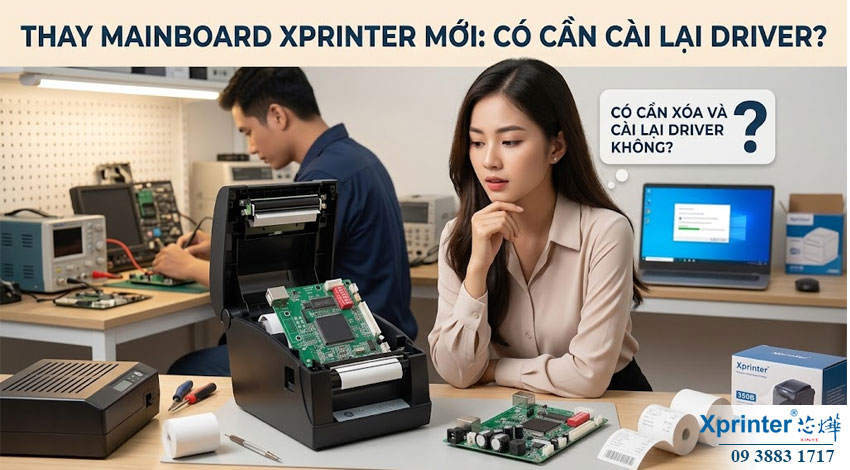
Thay bo mạch Mainboard Xprinter mới: Có cần xóa và cài lại Driver?
Th9
Thay Bo Mạch Mainboard Xprinter Mới Có Cần Phải Xóa & Cài Lại Driver Trên Máy Tính Không? [Giải Thích & Hướng Dẫn Chi Tiết]
❓ Bạn vừa thay bo mạch (mainboard) máy in Xprinter và máy tính đột nhiên không nhận máy in, hiện lỗi driver hoặc thậm chí không in được? Đừng lo lắng! Bài viết này sẽ trả lời tường tận: “Thay bo mạch Mainboard Xprinter mới có cần phải xóa và cài lại Driver trên máy tính không?”. Chúng tôi sẽ giúp bạn hiểu sâu, nhận biết dấu hiệu, có checklist xử lý từng trường hợp, hướng dẫn từng bước rõ ràng và giải đáp mọi thắc mắc xoay quanh vấn đề này. Đảm bảo xong bài này, bạn sẽ biết cách xử lý như một kỹ thuật viên chuyên nghiệp!
1️⃣ Giới Thiệu Chung Về Thay Bo Mạch Xprinter & Vấn Đề Driver
Máy in Xprinter nổi tiếng nhờ giá tốt và chất lượng ổn định, phù hợp cho những ai kinh doanh, bán hàng hoặc quản lý kho.
Thay bo mạch Xprinter là thao tác thay thế bảng mạch điều khiển trung tâm bên trong máy in – khi máy lỗi main do chập cháy, không kết nối được, hoặc hiển thị lỗi phần cứng nghiêm trọng.
Các dòng phổ biến của Xprinter:
- Xprinter XP-58IIH, XP-Q200, XP-350B (in hóa đơn, tem nhãn)
- XP-80L, XP-N160I, XP-T58K (nhiều model được bán rộng rãi tại Việt Nam)
Driver Xprinter là phần mềm giúp máy tính nhận diện và giao tiếp với máy in. Nếu driver có vấn đề – máy in sẽ không hoạt động như mong muốn. Vậy sau khi thay mainboard, điều gì sẽ xảy ra với driver và máy tính?
2️⃣ Tại Sao Thay Mainboard Xprinter Có Thể Ảnh Hưởng Đến Driver?
Khi bạn thay mainboard, tức là bạn đặt vào máy một “trái tim” hoàn toàn khác – nó mang hardware ID và serial number mới.
Chuyện gì diễn ra bên trong máy tính?
- Khi cắm máy in vào máy tính, hệ điều hành sẽ kiểm tra hardware ID để xác định driver phù hợp. Nếu bo mạch mới khác mã, driver cũ có thể không hoạt động hoặc “không còn nhận ra” thiết bị này.
- Nhiều trường hợp, Windows sẽ thông báo “Unknown Device” hoặc yêu cầu cài driver mới khi phát hiện phần cứng mới thay đổi.
- Đôi khi, driver vẫn chạy, nhưng có thể bị lỗi in, nhận diện sai model, khiến thao tác in ấn bị ngắt quãng hoặc phát sinh lỗi khác.
Tóm lại: Thay mainboard Xprinter = có nguy cơ cao phải xóa và cài lại driver, để đảm bảo máy tính nhận diện đúng phần cứng mới!
3️⃣ Những Trường Hợp Nào Cần Xóa & Cài Lại Driver Xprinter?
Checklist giúp bạn tự xác định:
- Máy in không kết nối được sau khi thay mainboard.
- Windows báo lỗi driver, hoặc hiện thông báo cần cập nhật/cài lại driver.
- Thiết bị mới bị nhận diện là “Unknown Device” hoặc “Other devices”.
- In ra trang trắng, in không đủ nội dung hoặc máy báo offline dù vẫn mở nguồn.
- Bạn đổi loại, đời mainboard khác (ví dụ: thay XP-58IIH bằng XP-80L…)
- Máy in đòi cài driver mới hoặc có tiếng “ping” liên tục khi cắm cáp.
Nếu gặp 2/6 dấu hiệu trên BẠN NÊN TIẾN HÀNH XÓA & CÀI LẠI DRIVER!
4️⃣ Dấu Hiệu Nhận Biết Lỗi Driver Sau Khi Thay Mainboard
- Biểu tượng máy in Xprinter trên máy tính bị biến mất hoặc thành dấu chấm than vàng.
- Cửa sổ Device Manager hiện “Unknown Device” với mã lỗi 28 hoặc lỗi 43.
- Khi in báo “Communication Error”, hoặc hiện thông báo: “Windows cannot find the suitable driver for this device”.
- Máy in vẫn hiển thị nhưng không nhận lệnh hoặc xuất hiện popup yêu cầu chọn driver.
Lưu ý: Dù đã thử tắt máy bật lại, đổi cổng USB mà không giúp cải thiện, hãy thực hiện các bước bên dưới.
5️⃣ Hướng Dẫn Kiểm Tra, Gỡ Bỏ & Cài Lại Driver Xprinter Trên Windows
- Bước 1: Kiểm Tra Driver Trong Device Manager
Nhấn Windows + X > Chọn Device Manager.
Tìm mục Printers hoặc Other Devices. Nếu thấy “Unknown Device”, mainboard mới chưa nhận driver. - Bước 2: Gỡ Cài Đặt Driver Cũ
Chuột phải vào tên máy in hoặc “Unknown Device” > chọn Uninstall device > Confirm OK. - Bước 3: Xóa Cấu Hình Cũ Trong Printers & Scanners
Vào Settings > Devices > Printers & Scanners, chọn máy in Xprinter cũ > Remove device. - Bước 4: Tải & Cài Đặt Driver Chính Hãng Xprinter
Truy cập website Xprinter Official Drivers (English), chọn đúng model và hệ điều hành đang dùng.
Lưu ý: Nếu không biết chính xác dòng máy, xem mã ở tem máy in hoặc hộp mainboard. - Bước 5: Kết Nối Lại Máy In & Cài Đặt Driver
Bấm “Setup.exe” và làm theo hướng dẫn. Khi hệ thống báo nhận diện máy in và test in thành công, bạn hoàn thành!
Tip: Nếu gặp khó khăn tải driver, bạn có thể xem cập nhật và mẹo tại Tin tức cập nhật Xprinter.
6️⃣ Hướng Dẫn Tải Driver Chuẩn & Lưu Ý Bảo Mật
- Website hãng: xprintertech.com
-
- Các đại lý, trung tâm ủy quyền hoặc Phụ kiện Xprinter Chính hãngChỉ tải driver từ nguồn:
- Chọn đúng mã máy (ví dụ: XP-58IIH, XP-Q200,…), đúng hệ điều hành (Windows 7, 10, 11; 32-bit/64-bit)
- Kiểm tra file tải về, tránh driver crack, tool lạ – có thể gây hỏng máy hoặc nhiễm virus
- Hãy backup driver cũ để thuận tiện khôi phục nếu có sự cố sau này
7️⃣ FAQ: Giải Đáp Các Vấn Đề Thường Gặp Khi Thay Mainboard Xprinter
- Đã cài lại driver nhưng vẫn không in được?
- Kiểm tra lại cáp kết nối, thử sang cổng USB khác
- Đảm bảo bạn gỡ hoàn toàn driver cũ trước khi cài mới
- Khởi động lại máy tính & máy in sau mỗi lần cài driver
- Có cần gỡ hoàn toàn driver cũ không?
- NÊN gỡ sạch driver cũ để tránh xung đột. Có thể dùng phần mềm như Revo Uninstaller nếu driver không gỡ được từ Windows.
- Xử lý lỗi “Unknown Device” như thế nào?
- Gỡ toàn bộ device liên quan, cài lại driver mới nhất từ trang chính hãng
- Có thể tự thay mainboard và xử lý driver tại nhà không?
- Hoàn toàn có thể nếu bạn biết thao tác cơ bản và đọc kỹ hướng dẫn này. Tuy nhiên, với trường hợp thay main không đồng bộ hoặc máy báo lỗi phần cứng phức tạp, nên liên hệ kỹ thuật viên.
- Khi thay bo mạch mới, có cần đổi cáp USB hoặc phần mềm quản lý?
- Cáp USB chỉ đổi nếu bị đứt/gãy. Phần mềm quản lý bán hàng (Kiotviet, Sapo…) hầu như chỉ cần cài lại printer, không ảnh hưởng đến giao tiếp với mainboard mới.
Xem thêm: Các hướng dẫn và giải đáp nâng cao trên các diễn đàn Xprinter quốc tế như Xprinter Support.
8️⃣ Lưu Ý Và Mẹo Tránh Lỗi Driver Về Sau
- Tạo thói quen cập nhật driver phiên bản mới nhất mỗi 6 tháng/1 năm.
- Dùng cáp USB chính hãng, cấp điện ổn định để bảo vệ mainboard mới
- Trước khi nâng cấp/thay mainboard, sao lưu toàn bộ driver máy tính bằng công cụ Backup Drivers (Free Driver Backup…)
- Xóa những máy in không dùng nữa khỏi danh sách Printers & Scanners trên Windows, giúp tránh lỗi xung đột
- Nếu quản lý nhiều máy in, đặt tên lại để dễ nhận biết (VD: “Xprinter_Hoa_don_Tang1”)
Mẹo: Hãy tham khảo thêm Tin tức cập nhật Xprinter để luôn cập nhật thủ thuật, mẹo sử dụng máy in mới nhất.
9️⃣ Kết Luận & Khuyến Nghị!
Thay bo mạch Mainboard Xprinter mới có cần phải xóa và cài lại Driver trên máy tính không?
➡️ Có – trong đa số trường hợp. Việc thay thế bo mạch (mainboard) sẽ tạo phần cứng mới → Hệ điều hành (Windows) phải nhận diện lại, nhiều trường hợp cần xóa hoàn toàn driver cũ và cài đặt lại driver Xprinter để tránh lỗi, đảm bảo in ấn ổn định.
Giá trị bạn nhận được:
- Biết cách nhận diện, xử lý xác đáng khi thay mainboard Xprinter
- Chủ động phòng tránh lỗi driver, tiết kiệm thời gian và chi phí kỹ thuật
- Cập nhật nhanh driver mới từ nguồn chính hãng, bảo mật tuyệt đối cho hệ thống
Nếu còn khó khăn: hãy liên hệ kỹ thuật hoặc đại lý Xprinter gần nhất để nhận hỗ trợ nhanh nhất nhé!
Nguồn Tham Khảo & Hỗ Trợ
- Tải driver chuẩn cho từng dòng máy in Xprinter tại:
https://www.xprintertech.com/SupportCenter/Index.aspx - Linh kiện – phụ kiện Phụ kiện Xprinter Chính hãng
- Tin tức, mẹo sử dụng, thủ thuật mới nhất: Tin tức cập nhật Xprinter
- Hỗ trợ kỹ thuật 24/7 (Hotline/Zalo – liên hệ tại website đại lý Xprinter gần bạn)
Hỏi Đáp Nhanh (FAQ) Về Driver & Mainboard Xprinter Sau Khi Thay
- Khi nào nên gọi kỹ thuật viên thay vì tự xử lý?
Khi bạn đã làm đủ bước, driver vẫn báo lỗi hoặc máy in có hiện tượng chập cháy, nên liên hệ chuyên gia. - Có cần đăng ký lại bảo hành thiết bị sau khi thay mainboard không?
Có, nên cập nhật lại serial number mới với đại lý/hãng để được bảo hành chính xác. - Driver tiếng Anh tải ở đâu là chuẩn?
Driver từ Xprinter Official Support là nguồn an toàn nhất. - Phần mềm quản lý bán hàng có bị ảnh hưởng không?
Thông thường chỉ cần chọn lại máy in trên phần mềm là xong.
Mong rằng các hướng dẫn trên đã giúp bạn giải đáp toàn bộ băn khoăn về việc thay bo mạch Mainboard Xprinter mới có cần phải xóa và cài lại Driver trên máy tính không. Đừng để gián đoạn in bill làm ảnh hưởng tới hoạt động kinh doanh của bạn, hãy chủ động kiểm tra – xử lý theo hướng dẫn tại đây!
Nếu thấy hữu ích, đừng quên chia sẻ bài viết này để bạn bè và đồng nghiệp của bạn cũng biết cách xử lý cực nhanh khi gặp sự cố nhé!
