
Hướng dẫn sử dụng, Tin tức
Nguyên Nhân Đầu In Bị Xước, Bản In Bị Kẻ Sọc & Cách Khắc Phục | Xprinter.vn

Th8
Nguyên Nhân Đầu In Bị Xước, Bản In Bị Kẻ Sọc & Cách Khắc Phục Chi Tiết
Hiện tượng bản in bị kẻ sọc trắng, mất vệt hoặc mờ nét là một trong những lỗi phổ biến nhất trong quá trình vận hành máy in mã vạch và máy in hóa đơn nhiệt. Nguyên nhân cốt lõi của sự cố này thường xuất phát từ việc đầu in nhiệt (Thermal Printhead) bị xước hoặc bị cháy các điểm điện trở nhiệt (thermal dots).
Bài viết này sẽ tổng hợp chi tiết các nguyên nhân dẫn đến tổn hại đầu in và hướng dẫn phương pháp xử lý, bảo dưỡng đúng kỹ thuật.
1. Dấu hiệu nhận biết đầu in bị xước hoặc hư hỏng
Khi đầu in gặp sự cố, chất lượng tem nhãn hoặc hóa đơn in ra sẽ xuất hiện các biểu hiện rõ rệt:
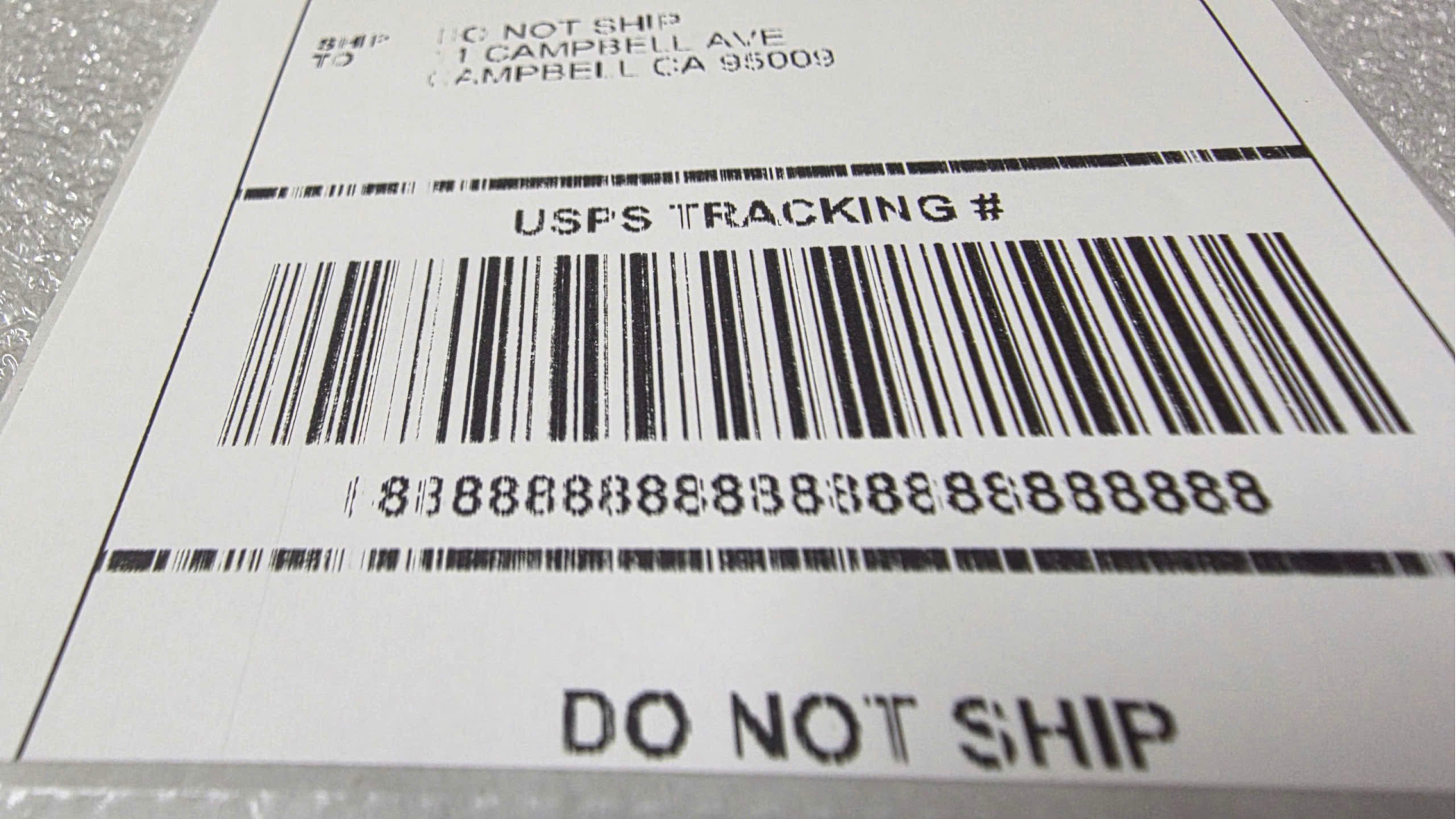
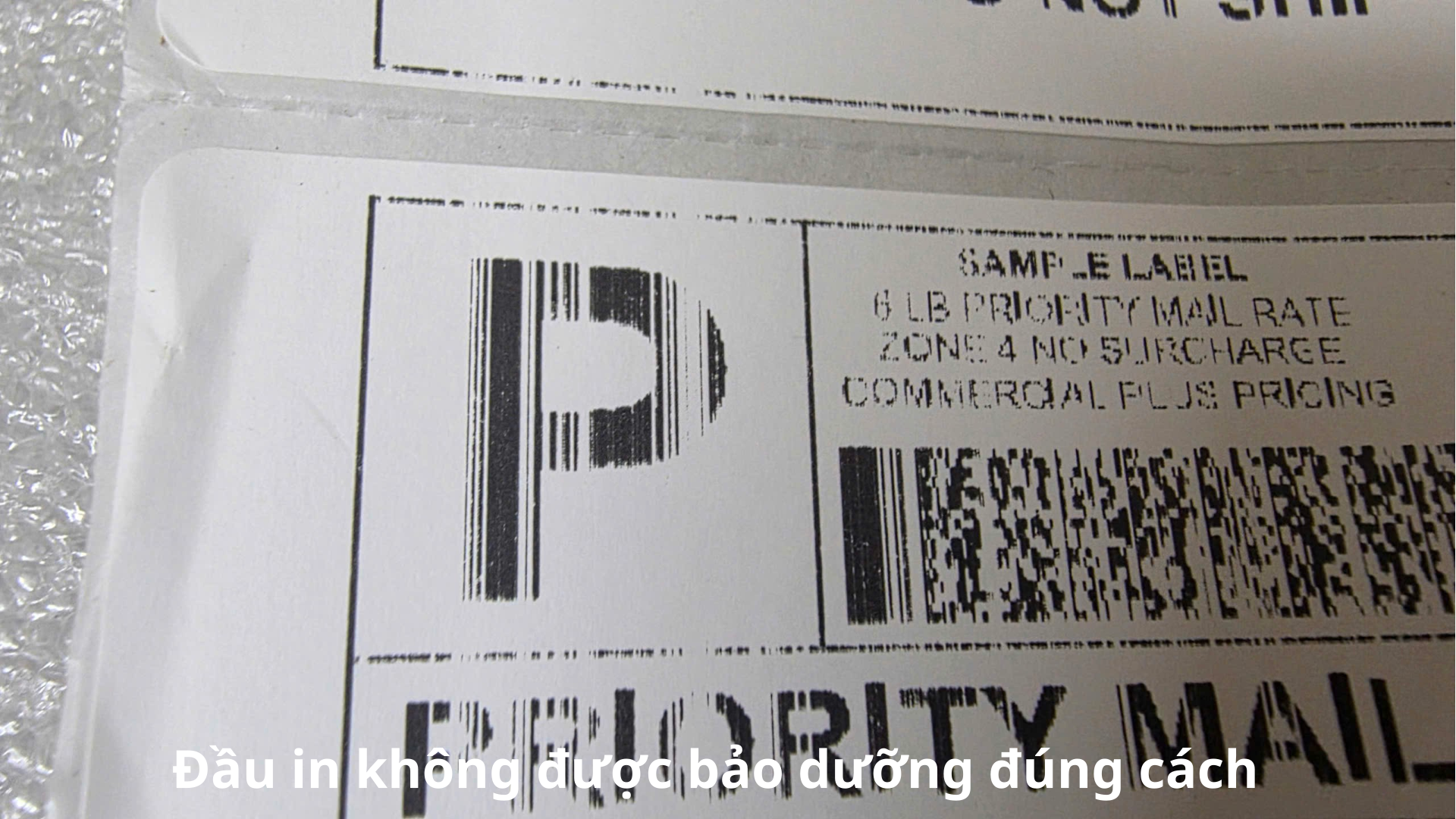
- Sọc trắng cố định dọc theo chiều in: Xuất hiện một hoặc nhiều đường kẻ trắng dọc từ đầu đến cuối bản in, làm đứt đoạn mã vạch hoặc mất chữ.
- Mã vạch không quét được: Các đường sọc cắt ngang thanh mã vạch khiến máy quét (barcode scanner) không thể đọc được dữ liệu.
- Bản in bị mờ không đều: Có những khoảng khu vực in nét, khu vực lại mờ hoặc không ăn mực.
2. Nguyên nhân khiến đầu in bị xước và bản in bị kẻ sọc
Đầu in nhiệt được cấu tạo gồm một dãy các điểm trở nhiệt cực nhỏ được bao phủ bởi lớp gốm/thủy tinh bảo vệ (glaze coating). Lớp bảo vệ này rất nhạy cảm và có thể bị tổn hại bởi các yếu tố sau:
a. Mụi bụi, cặn bẩn và ma sát mài mòn
Trong môi trường kho bãi hoặc xưởng sản xuất, bụi bẩn trong không khí bám vào cuộn mực (ribbon), giấy in hoặc lồng máy. Khi giấy mực chạy qua dưới áp lực cao, các hạt bụi này hoạt động như giấy nhám, làm trầy xước lớp phủ bảo vệ của đầu in.
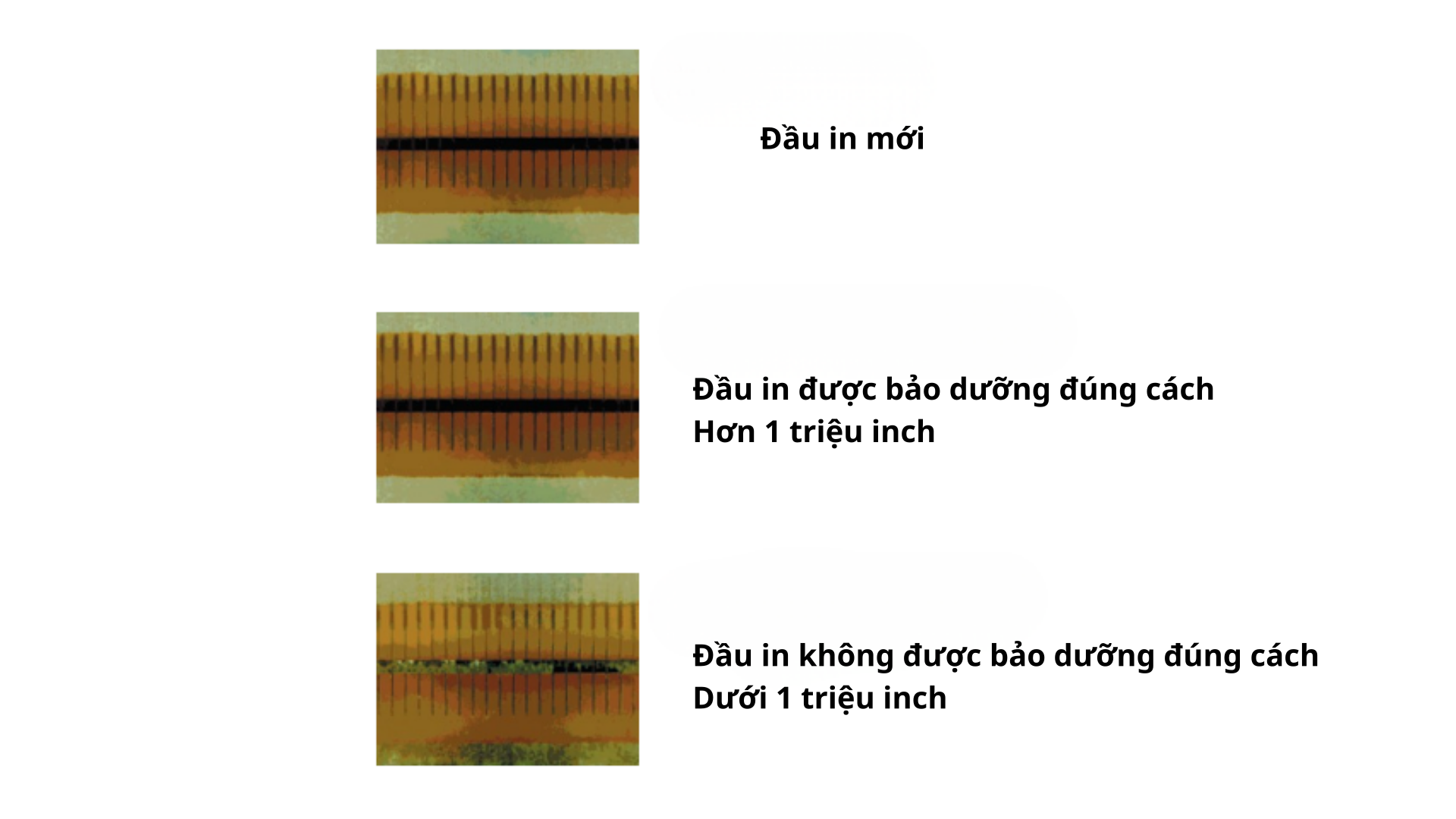
b. Tích tụ cặn mực và keo giấy không được vệ sinh
Sau một thời gian sử dụng, chất phủ trên giấy nhiệt hoặc xơ mực in tích tụ thành lớp cặn cứng trên bề mặt đầu in. Lớp cặn này cản trở quá trình tản nhiệt, tạo ra các “điểm nóng cục bộ” (hot spots) gây cháy điểm nhiệt bên dưới.
c. Cài đặt nhiệt độ in (Darkness/Heat) quá cao
Vận hành máy in ở mức nhiệt độ cao liên tục để bản in đậm hơn sẽ làm tăng căng thẳng nhiệt (thermal stress) lên các phần tử đốt, dẫn đến hiện tượng sốc nhiệt và làm tróc lớp gốm bảo vệ hoặc cháy màng điện trở.
d. Áp lực lực ép đầu in (Platen Pressure) không phù hợp
Tăng lực ép đầu in quá mức để bù đắp cho việc in mờ sẽ làm tăng ma sát cơ học trực tiếp giữa đầu in, mực và trục cao su (platen roller), khiến lớp bảo vệ bị mài mòn nhanh chóng.
e. Tĩnh điện (Electrostatic Discharge – ESD)
Ma sát giữa cuộn mực và giấy tạo ra dòng điện tĩnh. Nếu máy in không được tiếp địa tốt hoặc mất các chổi xả tĩnh điện, các tia tĩnh điện nhỏ có thể phóng thẳng vào mạch điều khiển của đầu in, gây hỏng hóc hoặc chết các điểm đốt nhiệt.
f. Vệ sinh sai cách và dùng vật cứng va chạm
- Sử dụng dung dịch chứa dung môi mạnh (như acetone, dung dịch tẩy rửa công nghiệp) làm ăn mòn lớp phủ bảo vệ.
- Dùng các vật kim loại nhọn (dao, kéo, tua-vít) để cạo keo dính trên đầu in khiến bề mặt bị xước sâu ngay lập tức.
- Dùng tay trần chạm vào bề mặt gia nhiệt: Axit và mồ hôi từ da tay bám lại sẽ bị oxy hóa khi gặp nhiệt độ cao, gây ăn mòn lớp bảo vệ.
g. Khổ cuộn mực (Ribbon) nhỏ hơn khổ giấy
Nếu sử dụng cuộn mực hẹp hơn chiều rộng của đầu in, phần viền mép giấy nhám sẽ ma sát trực tiếp lên bề mặt gia nhiệt không có mực bảo vệ, gây xước hai bên mép đầu in.
3. Cách khắc phục sự cố đầu in bị xước và bản in bị kẻ sọc
Tùy thuộc vào mức độ hư hỏng thực tế, bạn có thể áp dụng các bước xử lý sau:
Bước 1: Kiểm tra và vệ sinh đầu in nhiệt
- Thực hiện: Tắt nguồn máy in. Sử dụng bông y tế hoặc bút lau đầu in chuyên dụng thấm cồn Isopropyl Alcohol (IPA) nồng độ 99% để lau nhẹ nhàng theo một chiều dọc theo thanh gia nhiệt.
- Mục đích: Bỏ lớp cặn mực bám cứng. Dù đường kẻ sọc biến mất sau khi lau, nguyên nhân chỉ do cặn bẩn bám cản nhiệt chứ đầu in chưa bị xước vật lý.
Bước 2: Tinh chỉnh thông số in trên máy tính (Driver/Software)
- Giảm chỉ số Darkness (Density): Hạ nhiệt độ in xuống mức thấp nhất mà vẫn đảm bảo độ nét của bản in.
- Điều chỉnh tốc độ in (Print Speed): Đặt tốc độ in ở mức trung bình để đầu in có đủ thời gian tản nhiệt giữa các chu kỳ đốt.
Bước 3: Điều chỉnh lại áp lực đầu in (Platen Pressure)
- Nối lại lò xo hoặc núm vặn áp lực về mức vừa đủ theo khuyến cáo của nhà sản xuất, tránh siết quá chặt gây tăng lực ma sát.
Bước 4: Thay thế đầu in mới (khi bề mặt đã bị xước sâu hoặc chết điểm)
- Nếu sau khi vệ sinh sạch sẽ mà vết sọc trắng vẫn tồn tại cố định tại một vị trí, điều đó xác nhận các điểm trở nhiệt tại đó đã bị vỡ/cháy hoặc bề mặt gốm đã bị trầy xước vật lý.
- Giải pháp: Lớp phủ bề mặt đầu in không thể phục hồi hay mài phẳng. Giải pháp duy nhất là thay thế đầu in chính hãng tương thích với model máy (ví dụ: các dòng máy in Xprinter XP-350B, XP-420B, XP-470B, H500B, T451B…).

4. Quy trình bảo quản giúp kéo dài tuổi thọ đầu in
Để hạn chế nguy cơ trầy xước và tối ưu hóa chi phí vận hành máy in, hãy tuân thủ các nguyên tắc bảo dưỡng sau:
- Vệ sinh định kỳ: Lau đầu in sau mỗi lần thay cuộn giấy/cuộn mực (hoặc sau 6 cuộn giấy).
- Sử dụng vật tư đạt chuẩn: Chọn giấy in mờ mịn, mực in ribbon có lớp phủ chống ma sát (backcoating) tốt.
- Giữ môi trường sạch sẽ: Đậy nắp máy in khi vận hành để tránh bụi bẩn rơi vào bên trong lồng máy.
- Không dùng vật nhọn: Tuyệt đối không dùng dao, kéo hoặc đồ kim loại để làm sạch keo dán trên trục cao su hay đầu in.
- Kiểm tra dây tiếp địa: Đảm bảo hệ thống điện của máy in có tiếp đất để triệt tiêu dòng tĩnh điện sinh ra trong quá trình in.
Nếu quý khách cần hỗ trợ kỹ thuật hoặc tư vấn thay thế đầu in Xprinter chính hãng, vui lòng liên hệ bộ phận chăm sóc khách hàng tại Xprinter.vn để được hỗ trợ kiểm tra và xử lý kịp thời.
