
Tin tức
Cách tích hợp máy in mã vạch công nghiệp Xprinter vào hệ thống ERP hiệu quả
Th10
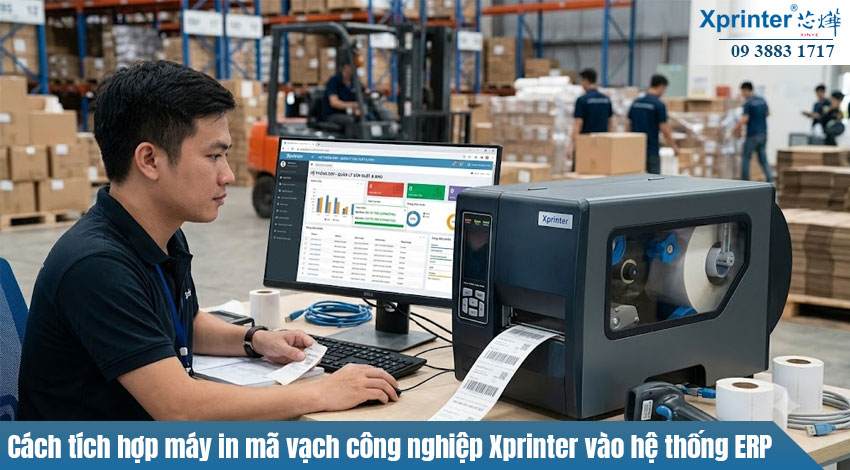
Cách tích hợp máy in mã vạch công nghiệp Xprinter vào hệ thống ERP
Bạn có biết rằng chỉ với vài bước đơn giản, doanh nghiệp có thể biến việc quản lý kho vận – xuất nhập hàng hóa trên ERP trở nên nhanh, chuẩn, và gần như không có sai sót? Khám phá ngay cách tích hợp máy in mã vạch công nghiệp Xprinter vào hệ thống ERP – giải pháp đang được các doanh nghiệp logistics, sản xuất, bán lẻ hàng đầu tại Việt Nam tin dùng!
I. Tại sao tích hợp máy in mã vạch Xprinter vào ERP là xu hướng không thể bỏ qua?
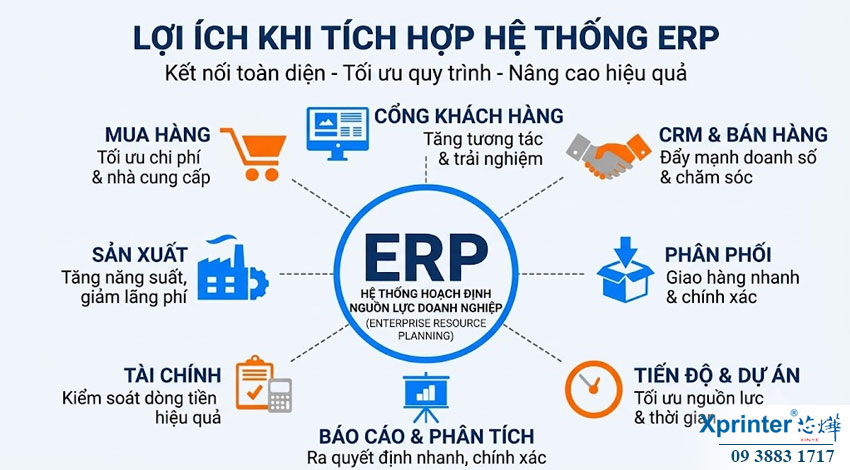
⌛ Trong bối cảnh mới, doanh nghiệp muốn tối ưu quy trình kho bãi, vận hành, và sản xuất cần đến hệ thống ERP mạnh mẽ song hành cùng máy in mã vạch công nghiệp. Bạn đã hiểu rõ:
- ERP là gì? Đó là “bộ não” số hóa mọi nghiệp vụ (từ tồn kho, xuất nhập, đến kiểm tra chất lượng) giúp liên kết toàn bộ chuỗi cung ứng.
- Xprinter là thương hiệu máy in mã vạch công nghiệp được tin cậy nhờ giá tốt, hoạt động ổn định, hỗ trợ nhiều loại mã vạch chuẩn quốc tế.
- Kết hợp hai công nghệ này giúp doanh nghiệp tự động hóa các thao tác thủ công, giảm lệch số sách, chống thất thoát & tăng tốc độ xuất kho.
Máy in mã vạch công nghiệp là gì? Khi nào doanh nghiệp cần nâng cấp?
II. Những lợi ích nổi bật khi tích hợp máy in mã vạch Xprinter vào hệ thống ERP
- ⚡ Tự động hóa quy trình: Giảm thao tác nhập liệu thủ công, loại bỏ lỗi con người.
- Quản lý hàng hóa chính xác: Dễ dàng tra cứu, truy xuất nguồn gốc, tồn kho… chỉ trong 1 nút quét mã.
- Giảm thất thoát & sai sót: Barcode in đồng bộ từ ERP, hạn chế mất mát hàng hóa ngoài ý muốn.
- Liên thông dữ liệu doanh nghiệp: Tem barcode phục vụ nhập – xuất – kiểm kê, liên kết giữa các phòng ban, bộ phận… cực nhanh.
- Tối ưu chi phí, tăng tốc quy trình: In tem nhãn đồng loạt, giảm thời gian giao/nhận đơn – xử lý hàng mỗi ngày.
III. Để tích hợp thành công, cần chuẩn bị gì về kỹ thuật?
- Driver Xprinter chính hãng: Hỗ trợ Windows, Linux, MacOS…
- Phần mềm ERP có tính năng kết nối in barcode: Odoo, SAP, Bravo, Fast, Oracle, v.v.
- Giao thức kết nối phù hợp: USB, mạng LAN/Ethernet, đôi khi là Wifi hoặc Serial – tùy loại máy & điều kiện hạ tầng.
- API hoặc module liên kết in barcode: Quan trọng khi ERP hoạt động cloud hoặc cần in custom nhiều định dạng barcode khác nhau. Tham khảo thêm tài liệu chính thức về driver, API Xprinter.
- Định dạng tem nhãn phù hợp tiêu chuẩn ngành: Đặc biệt trong logistics, sản xuất, bán lẻ…
Lưu ý: Cần xác định phiên bản ERP, dòng máy Xprinter đang dùng, kiểm tra sẵn sàng hệ điều hành và chuẩn hóa cơ sở dữ liệu barcode trước khi triển khai!
IV. Các bước chi tiết tích hợp máy in mã vạch Xprinter với hệ thống ERP (Checklist thực chiến!)
- 1. Chuẩn bị thiết bị & phần mềm
- Đảm bảo máy in Xprinter & ERP cùng hoạt động tốt.
- Có đủ dây cáp (USB/LAN), nguồn điện ổn định.
- Đã backup hệ thống ERP trước khi cấu hình tích hợp.
- 2. Cài đặt Driver Xprinter
- Tải driver chính hãng tương thích hệ điều hành tại Xprinter Download Center.
- Cài đặt đúng trình tự, khởi động lại máy tính/server.
- Lưu ý kiểm tra driver cho dòng máy đúng (ví dụ: XP-350B, XP-420B…)
- 3. Kết nối máy in với hệ thống (LAN/USB/Wifi)
- Chọn giao thức phù hợp (ưu tiên LAN/Ethernet hoặc USB nếu môi trường ít thiết bị).
- Thiết lập IP tĩnh cho máy in khi dùng mạng.
- Test in qua driver hoặc qua lệnh trực tiếp từ máy khách.
- 4. Cấu hình máy in trong Windows/Linux
- Tạo “Printer queue” mới, đặt tên rõ ràng, chọn đúng model driver Xprinter.
- Cấu hình khổ giấy, mật độ in, tùy chọn barcode trong phần “Printing Preferences”.
- 5. Kết nối máy in với phần mềm ERP
- Cấu hình module barcode hoặc printer trong ERP.
- Mapping dữ liệu từ ERP sang template in (fields, layout, mã quốc tế…)
- Áp dụng API hoặc middleware để liên kết khi dùng ERP cloud hoặc hệ thống phức tạp.
- Test in thử từ ERP: In đơn hàng, xuất kho, tem sản xuất…
- 6. Kiểm tra thành quả & vận hành thử
- So sánh barcode in ra với dữ liệu ERP – test bằng máy quét/xác nhận quy trình nhập-xuất.
- Kiểm tra độ sắc nét, chuẩn tem, mã có nhận dạng nhanh chóng hay không.
Pro-tip: Nếu ERP không hỗ trợ in barcode trực tiếp, bạn có thể dùng các giải pháp trung gian như print server, phần mềm quản lý in, hoặc tích hợp lập trình qua API/SDK (hỗ trợ RESTful, ESC/POS, ZPL/CPCL tuỳ máy Xprinter).
V. Xử lý “mọi lỗi lặt vặt” khi tích hợp máy in mã vạch Xprinter vào ERP
- ❌ Máy in không nhận kết nối: Kiểm tra lại driver, cáp, nguồn điện, giao thức (USB/LAN), cấp lại IP hoặc thử đổi cổng.
- Lỗi in mã vạch sai, mờ, barcode không nhận: Đặt lại mật độ in, kiểm tra định dạng tem/mã hóa. Với ERP cloud, kiểm tra mapping và thư viện font barcode.
- Lỗi tiếng Việt, font chữ: Nạp đúng font Unicode, sử dụng template có hỗ trợ Việt hóa.
- ⏱️ In chậm, không phản hồi hoặc lỗi giới hạn: Kiểm tra cấu hình phân quyền in trên ERP, tối ưu workflow, tránh tình trạng queue in quá nhiều.
- Không gửi được lệnh in từ ERP: Kiểm tra chia sẻ máy in, tường lửa, và thử khởi động lại service print spooler.
- Vẫn lỗi? Liên hệ nhà phân phối hoặc đại lý ủy quyền để được hỗ trợ kỹ thuật tận nơi.
VI. Bảo trì & tối ưu hiệu suất máy in mã vạch Xprinter trong môi trường ERP
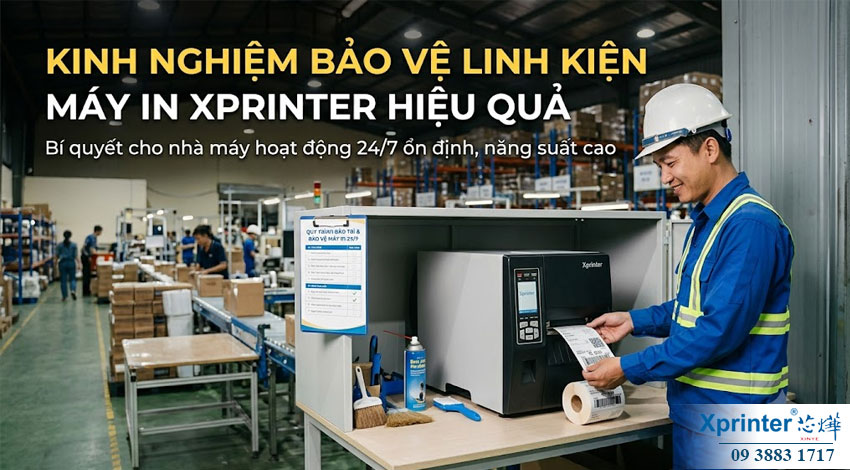
- Làm sạch đầu in, bánh răng, trục cuốn định kỳ (1-2 lần/tháng – phụ thuộc số lượng tem in).
- ✨ Cập nhật firmware và driver mới nhất để khắc phục lỗi bảo mật, in lỗi, cập nhật tiêu chuẩn barcode kịp thời.
- ⏰ Sao lưu cấu hình in (backup trước khi nâng cấp hệ thống hoặc đổi server/ERP).
- Đào tạo nhân viên quy trình in barcode chuẩn ERP – tránh thao tác lỗi, nhập nhầm dữ liệu.
Mẹo hay: Lập kế hoạch bảo dưỡng định kỳ giúp giảm thiểu lên đến 80% nguy cơ lỗi bất ngờ – giữ cho mọi đơn hàng, phiếu xuất kho luôn được in ra siêu chuẩn chỉnh ngay cả trong cao điểm!
VII. Làm sao chọn đúng giải pháp tích hợp máy in Xprinter với phần mềm ERP cho doanh nghiệp?
- Chọn đúng dòng Xprinter:
- XP-350B: giá mềm, nhỏ gọn, thích hợp bán lẻ – in tem hàng hóa/quản lý giá.
- XP-420B: in tốc độ nhanh, khổ lớn, lý tưởng logistics, kho lớn.
- XP-470B, XD-500B: độ bền vượt trội cho ngành sản xuất, vận chuyển tần suất cao.
- So sánh giải pháp ERP:
- Odoo, SAP: mạnh về mở rộng module barcode, nhiều plugin hỗ trợ Xprinter.
- Bravo, Fast, Oracle: tốt cho doanh nghiệp Việt quy mô vừa – tính cá nhân hóa cao, dễ chỉnh sửa mẫu tem theo thực tế quy trình.
- Đối tượng doanh nghiệp:
- Nhỏ – vừa: Ưu tiên dòng entry-level, tích hợp đơn giản qua USB hoặc module có sẵn.
- Lớn, đa chi nhánh: Chọn máy in hỗ trợ LAN/wifi, cấu hình cloud ERP, in đồng loạt nhiều đầu in.
VIII. Tổng kết & Khuyến nghị: Kinh nghiệm triển khai “chuẩn bền vững” hệ thống máy in mã vạch ERP
- Tích hợp đúng – vận hành chuẩn: Luôn kiểm tra tương thích driver, phần mềm, và chuẩn hóa mẫu tem từ đầu.
- Linh hoạt giải pháp kết nối: Đặt IP tĩnh, ưu tiên LAN trong kho lớn, dùng API khi có nhu cầu in barcode phức tạp.
- Đào tạo & truyền thông nội bộ: Kết nối nhóm vận hành – IT – quản lý kho qua workshop, checklist quy trình.
- Cập nhật kiến thức mới: Theo dõi tài liệu hãng, forum cộng đồng, sẵn sàng nâng cấp phiên bản ERP, firmware khi có cảnh báo bảo mật.
Lời khuyên dành cho bạn: Đừng chần chừ trong việc tích hợp máy in mã vạch Xprinter vào hệ thống ERP. Việc này giúp tăng tốc kinh doanh, giảm thất thoát, tối ưu vận hành từng giờ – từng ngày. Nếu còn băn khoăn về kỹ thuật, giải pháp tối ưu, hãy để lại bình luận bên dưới hoặc liên hệ Hotline kỹ thuật của chúng tôi – sẵn sàng hỗ trợ nhanh nhất!

IX. FAQ: Những câu hỏi thường gặp
- Bao lâu nên vệ sinh đầu in? – 2 tuần/lần nếu in > 500 tem/ngày; còn lại nên kiểm tra hàng tuần.
- ❓ Làm sao fix lỗi barcode không quét được? – Kiểm tra lại mẫu in, tăng mật độ mực, xác nhận đúng chuẩn barcode (EAN, Code128…)
- Có thể kết nối nhiều máy in vào 1 hệ thống ERP không? – Có! Nếu cấu hình mạng phù hợp, ERP hỗ trợ mapping in nhiều máy cùng lúc hoặc qua print server.
- ☁️ ERP cloud có in trực tiếp được không? – Hầu hết ERP cloud cần xây dựng bridge server/print middleware hoặc dùng mô-đun tích hợp barcode riêng.
X. Tài nguyên HOT cho IT, kỹ thuật viên & đối tác tích hợp
- Link tải Driver, Firmware Xprinter: Tải về tại đây
- Thư viện Template mã vạch miễn phí: Xem tại Labelary
- Hướng dẫn API/SDK cho lập trình viên: Tài liệu Developer
- Forum hỗ trợ cộng đồng: Tham khảo ví dụ thực tế
Bạn đã sẵn sàng nâng tầm hệ thống quản lý hàng hóa của mình? Áp dụng ngay Cách tích hợp máy in mã vạch công nghiệp Xprinter vào hệ thống ERP – một quyết định nhỏ nhưng mang lại bước nhảy vọt lớn cho doanh nghiệp! Nếu còn bất cứ băn khoăn nào, hãy để lại bình luận hoặc nhắn đến đội ngũ chuyên gia của chúng tôi để được tư vấn và nhận giải pháp tailored-to-you ngay hôm nay!
