
Tin tức
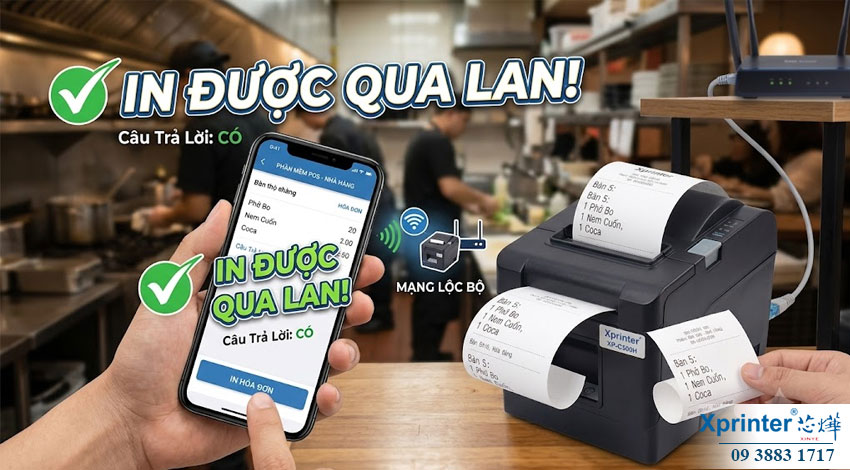
Xprinter XP-C300H có in được qua mạng LAN từ điện thoại không? Câu trả lời!
Th8
Xprinter XP-C300H có in được qua mạng LAN từ điện thoại không? [Hướng Dẫn A-Z & So Sánh Thực Tế]
Bạn là chủ cửa hàng, quán cafe, hay quản lý shop bán lẻ và đang phân vân: Xprinter XP-C300H có in được qua mạng LAN từ điện thoại không? Bạn cần giải pháp in hóa đơn tiện lợi, nhanh chóng mọi lúc mọi nơi, ngay trên “dế yêu” của mình? ️ Nếu đó là nỗi băn khoăn của bạn, bài viết này sẽ giúp bạn tìm câu trả lời rõ ràng, chi tiết nhất – kèm theo hướng dẫn cụ thể, các kinh nghiệm từ thực tế, những lưu ý bảo mật quan trọng, và gợi ý giải pháp thay thế nếu cần.
I. Tóm Tắt Nhanh & Kết Luận Ngắn Gọn
✅ Trả lời nhanh: Xprinter XP-C300H CÓ THỂ in hóa đơn qua mạng LAN từ điện thoại, nhưng cần đáp ứng một số điều kiện về app, cài đặt mạng và cấu hình IP. Phù hợp nhất cho bạn nếu kinh doanh mô hình nhỏ đến vừa, muốn tiết kiệm chi phí mà vẫn linh động cho nhiều vị trí thu ngân.
II. Giới Thiệu Tổng Quan Về Máy In Hóa Đơn Xprinter XP-C300H
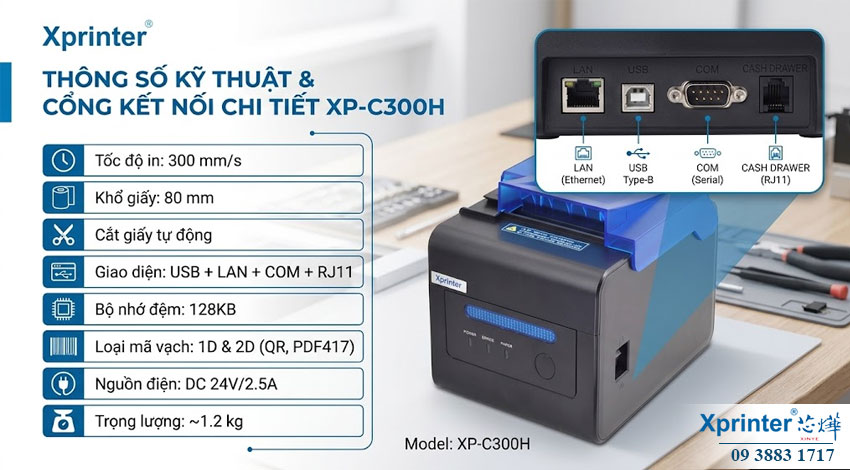
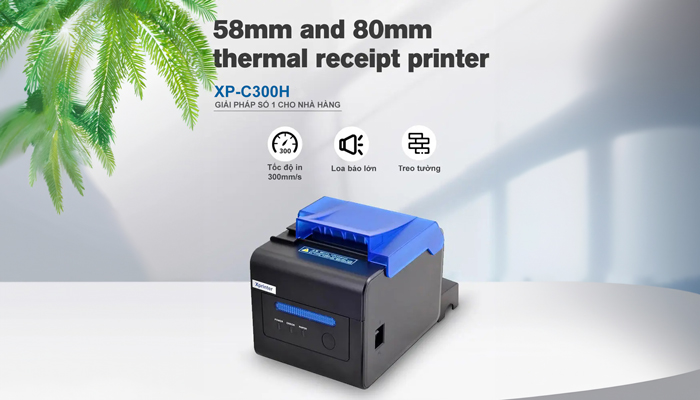
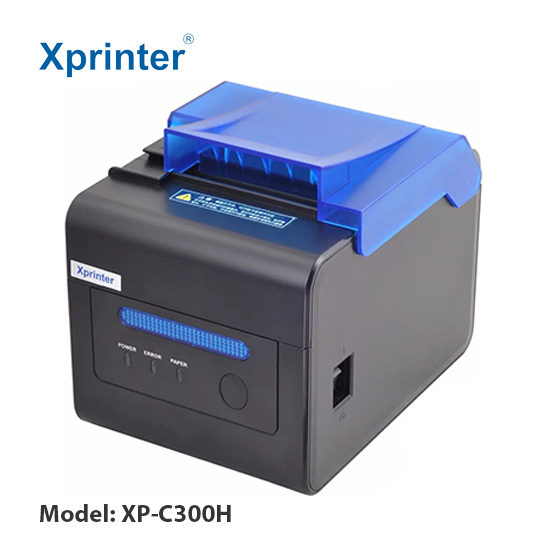
Xprinter XP-C300H là dòng máy in hóa đơn nhiệt nổi bật của thương hiệu Xprinter – đáp ứng nhu cầu in bill nhanh chóng cho nhiều mô hình bán hàng. Đây là thiết bị được ưa chuộng nhờ tính ổn định, giá hợp lý và linh hoạt trong kết nối.
- Bề ngang khổ giấy: 80mm
- Cổng kết nối tiêu chuẩn: LAN (Ethernet), USB, Serial
- Tốc độ in: Tối đa 260mm/s
- Độ bền đầu in: Lên tới 100km
- Hỗ trợ nhiều lệnh ESC/POS, tương thích đa số phần mềm bán hàng tại Việt Nam
Thiết kế hiện đại, nhỏ gọn, thích hợp cho quầy thu ngân, siêu thị mini, cửa hàng tiện ích hay chuỗi trà sữa. Đối tượng khách hàng chủ yếu là cá nhân kinh doanh, shop tự động hóa bán hàng hoặc quán ăn vừa và nhỏ.
Bạn có thể xem tin tức cập nhật mới nhất từ Xprinter để biết thêm những thông tin về sản phẩm.
III. Các Cổng Kết Nối Của Xprinter XP-C300H
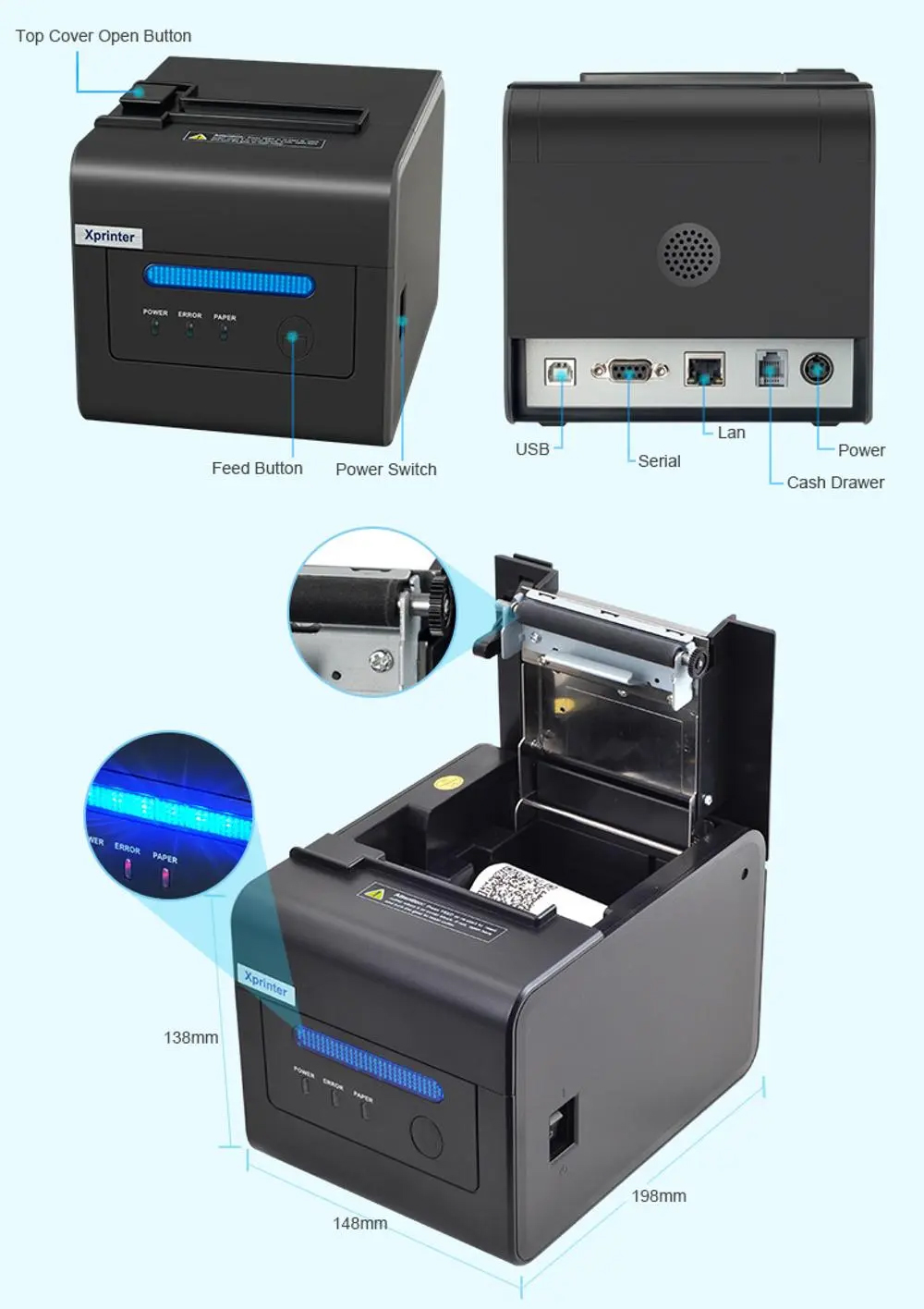
- LAN (Ethernet) : Cổng RJ45 cho phép máy in kết nối vào hệ thống mạng nội bộ (router, switch) và chia sẻ cho nhiều thiết bị cùng một mạng.
- USB: In trực tiếp từ máy tính (PC hoặc laptop), phổ biến và ổn định nhất.
- Serial RS232: Kết nối cho các thiết bị POS truyền thống hoặc máy bán hàng tự động.
- ⚠️ Lưu ý: Xprinter XP-C300H KHÔNG tích hợp sẵn WiFi hoặc Bluetooth trực tiếp, chỉ hỗ trợ LAN có dây. Nếu cần in không dây, cần nâng cấp thiết bị hoặc dùng giải pháp trung gian.
IV. Điều Kiện Cần Thiết Để In Từ Điện Thoại Qua Mạng LAN
- Hệ điều hành di động: Android hoặc iOS đều có thể kết nối nhưng thao tác sẽ khác nhau.
- Thiết bị điện thoại và máy in phải cùng kết nối vào một mạng LAN (qua WiFi hoặc bằng dây với router).
- App/Phần mềm hỗ trợ: Ví dụ: POSApp, KiotViet, PrinterShare, Loyverse POS, iPOS, v.v. Một số cần driver in hóa đơn cài trên máy chủ.
- Cấu hình địa chỉ IP cho máy in: Thiết lập IP cố định/statis phù hợp hoặc đảm bảo router không đổi IP tự động (DHCP).
- Driver & Firmware máy in: Cập nhật phiên bản mới nhất để đảm bảo tương thích – bạn có thể tải tại danh sách download Driver máy in Xprinter (nên dùng khi in qua PC hoặc phần mềm trung gian).
V. Hướng Dẫn Thiết Lập In Hóa Đơn Qua Mạng LAN Từ Điện Thoại (Step-by-step)
Bắt đầu nào! Hướng dẫn này sẽ giúp bạn tiết kiệm cả tiếng đồng hồ mày mò và hạn chế tối đa lỗi phát sinh từng bước một:
- Bước 1: Kết nối máy in vào hệ thống mạng LAN
- Cắm cáp mạng từ máy in XP-C300H vào router/switch/modem.
- Bật máy in, kiểm tra đèn cổng LAN phát sáng (biểu tượng mạng, thường nhấp nháy).
- Lấy thông tin IP máy in bằng thao tác “in test” (tắt nguồn máy in, nhấn giữ nút FEED rồi bật lại trong 3-5 giây, máy sẽ in ra giấy, trên đó có địa chỉ IP).
- Bước 2: Đảm bảo điện thoại kết nối cùng mạng LAN
- Điện thoại (Android/iOS) phải kết nối Wifi cùng mạng với máy in.
- Hạn chế dùng mạng Guest (khách) vì thường sẽ không thấy được thiết bị nội bộ.
- Bước 3: Cài đặt app trên điện thoại để in LAN
- Android:
- Chọn app phù hợp như POSApp, PrinterShare, Loyverse POS…
- Đa số app POS hiện nay sẽ tự động dò tìm máy in LAN, hoặc cho phép bạn nhập thủ công địa chỉ IP lấy ở Bước 1.
- iOS:
- Cách làm tương tự, nhưng nhiều app POS trên iOS giới hạn lựa chọn máy in LAN, hãy xem app bạn chọn có hỗ trợ không.
- Một số apps sẽ yêu cầu in từ web browser hoặc phải qua dịch vụ cloud/server.
- Android:
- Bước 4: Thiết lập cấu hình máy in trên app
- Vào phần cấu hình/chọn máy in → Bổ sung địa chỉ IP vừa lấy ở Bước 1.
- Chọn model máy in (Xprinter XP-C300H hoặc chọn dòng “ESC/POS”).
- Bước 5: In thử hóa đơn
- Tạo đơn hàng mẫu trên app, nhấn “In hóa đơn” → test giấy ra ổn định.
- Nếu không thành công, máy không nhận lệnh hoặc báo lỗi, xem hướng dẫn xử lý phía dưới.
VI. Những Lưu Ý Và Lỗi Thường Gặp Khi In Qua Mạng LAN Từ Điện Thoại
- Địa chỉ IP động/tĩnh: Nếu IP máy in bị đổi sau khi tắt/bật lại router → điện thoại sẽ không kết nối được. Nên đặt IP tĩnh/vĩnh viễn cho máy in trong router.
- Cấu hình modem/router: Một số router chặn kết nối các thiết bị nội bộ – bật/tắt chế độ “Client Isolation” hoặc hỏi đơn vị setup mạng hỗ trợ.
- Tường lửa/Firewall: Máy chủ Windows/Mac hoặc chính router có thể chặn gói tin in, mở cổng liên quan hoặc tạm tắt firewall để test.
- Lỗi không tìm thấy máy in LAN: Kiểm tra lại IP, đảm bảo điện thoại và máy in cùng dải mạng (Ví dụ: 192.168.1.xxx).
- Nhiều thiết bị cùng in: Nếu nhiều điện thoại in cùng lúc, có thể gây nghẽn hàng đợi máy in; test từng máy một trước khi đồng bộ toàn hệ thống.
- Bảo mật mạng LAN: Không nên chia sẻ toàn bộ quyền truy cập nội bộ nếu có nhiều thiết bị lạ trong quán/cửa hàng, tránh bị thay đổi cấu hình hoặc in bừa bãi. Luôn cập nhật firmware mới nhất!
VII. Đánh Giá Ưu Nhược Điểm: In Qua LAN, Bluetooth, USB & WiFi
- Ưu điểm của LAN:
- Tốc độ truyền tải cao, ổn định, ít bị ảnh hưởng bởi môi trường nhiễu sóng.
- Chia sẻ cho nhiều thiết bị cùng lúc, dễ dàng mở rộng hệ thống.
- Lý tưởng cho mô hình bán hàng chuyên nghiệp hoặc nhiều điểm thu ngân.
- Nhược điểm của LAN:
- Phải kéo dây, phụ thuộc vào hệ thống mạng sẵn có.
- Cài đặt phức tạp nếu không quen công nghệ.
- Không tương thích tốt với thiết bị di động iOS như Bluetooth hoặc WiFi.
- So sánh nhanh:
- USB: Đơn giản, ổn định; nhưng chỉ giới hạn với PC/laptop. Không dùng cho điện thoại.
- Bluetooth: Tiện dụng, không dây; nhưng chỉ 1:1, không chia sẻ đa thiết bị, đôi khi bị nhiễu sóng.
- WiFi: Không dây, cài đặt khá dễ. XP-C300H KHÔNG tích hợp sẵn WiFi.
- Khi nào nên chọn LAN? Khi shop có từ 2 thiết bị cần in hóa đơn, hoặc muốn in từ xa trong khu vực ổn định sóng mạng LAN.
VIII. Giải Pháp Thay Thế Khi Xprinter XP-C300H Không Đáp Ứng Nhu Cầu In Hóa Đơn Qua LAN Từ Điện Thoại
- Nâng cấp máy in tích hợp WiFi hoặc Bluetooth:
- Một số model cùng phân khúc đề xuất: Xprinter XP-Q200 (WiFi), Xprinter XP-Q800 (Bluetooth).
- Dùng print server/box chuyển đổi:
- Thiết bị chuyển đổi USB/LAN sang WiFi (bán rất nhiều trên Tiki/Shopee) có thể biến máy in thường thành máy in không dây.
- Giải pháp cloud/print qua phần mềm trung gian:
- Nếu dùng app POS có cloud print (ví dụ: KiotViet, Sapo, MISA), chỉ cần cài máy in trên 1 máy tính, các thiết bị di động sẽ gửi lệnh in qua cloud.
IX. Tổng Kết & Lời Khuyên
Xprinter XP-C300H có in được qua mạng LAN từ điện thoại không? ✔️ Câu trả lời là CÓ, nhưng yêu cầu bạn phải cấu hình IP, đồng nhất mạng và chọn app hỗ trợ phù hợp – đặc biệt trên Android. Máy rất hợp cho shop vừa, cafe, nhà hàng nhỏ với nhu cầu in hóa đơn chủ động, muốn đầu tư tiết kiệm nhưng vẫn chuyên nghiệp.
Lời khuyên:
- Nếu ưu tiên sự ổn định, nhiều thiết bị cùng sử dụng, hoặc đã có hệ thống LAN: XP-C300H là lựa chọn hợp lý.
- Nếu cần in trực tiếp không dây (nhiều thiết bị di động, đặc biệt iOS), nên chọn dòng máy tích hợp sẵn WiFi/Bluetooth hoặc dùng box chuyển đổi để tiện lợi nhất.
- Trước khi mua, hãy kiểm tra lại phần mềm dùng có hỗ trợ in LAN trực tiếp không, trải nghiệm thử nếu có thể!
X. FAQ – Giải Đáp Thắc Mắc Thường Gặp
- Q: Không thấy máy in trên điện thoại?
- A: Đảm bảo điện thoại và máy in cùng mạng LAN, nhập đúng địa chỉ IP; kiểm tra mạng có bật chế độ “Client Isolation” không.
- Q: Bị lỗi không in được?
- A: Kiểm tra app đã hỗ trợ dòng XP-C300H, hoặc chọn lệnh “ESC/POS”; cập nhật driver; nên tắt bật lại máy in và router để reset kết nối.
- Q: Làm sao khắc phục địa chỉ IP bị đổi?
- A: Truy cập vào modem/router và gán IP tĩnh cho máy in (theo MAC address); thường xuyên in test ra giấy để xác định IP.
- Q: Có nên chia sẻ toàn bộ máy in qua LAN trên PC cho điện thoại?
- A: Có thể nhưng cần cẩn trọng; ưu tiên chia sẻ qua mạng chỉ với tài khoản được phép để tránh bị kiểm soát trái phép.
- Q: App nào tốt nhất cho in hóa đơn từ di động?
- A: Tùy hệ điều hành và phần mềm kinh doanh: Android nên dùng PrinterShare, POSApp, Loyverse POS; iOS cân nhắc các app có hỗ trợ LAN hoặc dùng print server.
XI. Tài Nguyên Bổ Sung & Liên Hệ Hỗ Trợ
- Link download app & driver mới nhất:
Tải tại đây - Hỗ trợ kỹ thuật chính hãng & đại lý: Xprinter Việt Nam – Hotline: 1900 636 039
- Video hướng dẫn minh họa: Có thể tìm trên Youtube khóa học “Xprinter XP-C300H in LAN từ di động.”
- Bạn cần hỗ trợ thêm? Đừng ngần ngại để lại bình luận hoặc liên hệ đội ngũ kỹ thuật – chúng tôi luôn sẵn sàng tư vấn miễn phí!
Chúc bạn thiết lập thành công và vận hành máy in hóa đơn XP-C300H mượt mà nhất! Đừng quên thường xuyên theo dõi tin tức mới nhất về máy in hóa đơn để cập nhật những giải pháp tối ưu cho cửa hàng của bạn.
