
Tin tức
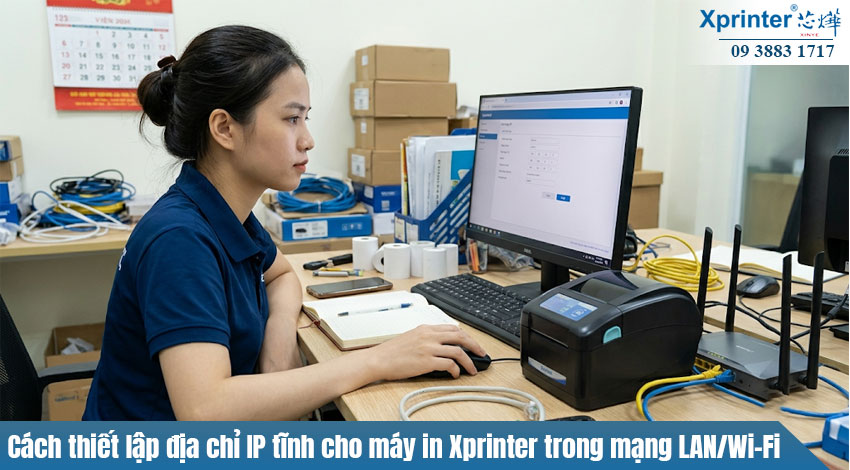
Cách thiết lập địa chỉ IP tĩnh cho máy in Xprinter trong mạng LAN/Wi-Fi
Th11
Thiết lập địa chỉ IP tĩnh cho máy in Xprinter: Bí quyết kết nối ổn định trong nhà máy hiện đại
Bạn đã từng gặp cảnh máy in “bỗng dưng biến mất” trên mạng khi đang cần in tài liệu quan trọng? Trong môi trường sản xuất, nơi mọi thao tác đều đòi hỏi sự ổn định tuyệt đối, việc thiết lập địa chỉ IP tĩnh cho máy in Xprinter chính là “chìa khóa” giúp bạn loại bỏ hoàn toàn nỗi lo gián đoạn kết nối, tối ưu hóa vận hành — và còn nhiều điểm mạnh khác mà bạn sắp khám phá trong bài viết này!
I. Tổng quan về máy in Xprinter & mạng LAN/Wi-Fi nhà máy
Máy in Xprinter là gì? Xprinter là thương hiệu máy in mã vạch nổi tiếng, được tin dùng rộng rãi tại các nhà xưởng, kho bãi nhờ sự bền bỉ, tốc độ in cao và dễ dàng tích hợp với hệ thống quản trị hiện đại.
Ứng dụng thực tế: Không chỉ in tem nhãn phụ, máy in Xprinter còn xuất hiện ở khắp phân xưởng – từ bàn kiểm soát chất lượng, đóng gói đến những dây chuyền xuất nhập hàng.
Mạng LAN/Wi-Fi nhà máy là gì? Đó là mạng nội bộ (LAN) hoặc sóng không dây (Wi-Fi) cho phép các thiết bị như máy in, máy tính, máy kiểm kê… kết nối, chia sẻ tài nguyên dễ dàng — một “hệ thần kinh số” của nhà xưởng công nghiệp hiện đại.
- Tham khảo: Máy in mã vạch công nghiệp là gì?
II. Lợi ích khi thiết lập địa chỉ IP tĩnh cho máy in Xprinter
Bạn có từng nghe đến IP động và IP tĩnh? Hiểu thật rõ điều này sẽ giúp bạn tránh được tới 90% sự cố kết nối!
- Địa chỉ IP động (Dynamic IP): Máy in lấy IP tự động từ modem/router, có thể thay đổi sau mỗi lần khởi động lại hoặc thay đổi cổng kết nối.
- Địa chỉ IP tĩnh (Static IP): Bạn gán thủ công một địa chỉ IP cố định cho máy in – máy sẽ luôn “ở đúng địa chỉ đó”, rất dễ nhận diện và kết nối lại từ bất kỳ máy tính nào.
Bảng so sánh IP Động vs IP Tĩnh trên máy in Xprinter:
| Tiêu chí | IP Động | IP Tĩnh |
| Dễ dàng cài đặt | ✔️ | ✔️ |
| Ổn định, không thay đổi sau khởi động lại | ❌ | ✔️ |
| Quản lý in ấn tập trung | ❌ | ✔️ |
| Tránh lỗi không tìm thấy máy in | ❌ | ✔️ |
| Tối ưu cho vận hành quy mô lớn | ❌ | ✔️ |
| Nguy cơ xung đột IP | Cao | Thấp nếu kiểm tra kỹ |
- Dùng IP tĩnh giúp tiết kiệm thời gian xử lý sự cố, nâng cao hiệu quả vận hành, đặc biệt trong môi trường có hàng chục máy in.
III. Chuẩn bị trước khi thiết lập địa chỉ IP tĩnh cho máy in Xprinter ️
Để “làm lần đầu đã thành công”, bạn cần chuẩn bị:
- Máy in Xprinter có hỗ trợ kết nối mạng (Ethernet/Wi-Fi)
- Cáp mạng RJ45 (nếu cấu hình qua LAN)
- Máy tính/laptop đã cài trình duyệt web Chrome hoặc Edge
- Mạng LAN/Wi-Fi ổn định trong khu vực đặt máy in
- Driver máy in Xprinter (tải từ website chính hãng hoặc đĩa đi kèm)
Kiểm tra dải IP phù hợp:
- Trên máy tính, mở Cmd → gõ ipconfig → xem dải IP hiện tại của hệ thống (ví dụ: 192.168.1.xxx)
- Nên chọn IP tĩnh cho máy in nằm ngoài phạm vi DHCP tự động (tránh bị router gán trùng)
- Trao đổi với bộ phận IT nếu cần đảm bảo tuân thủ quy chuẩn mạng nội bộ
Lưu ý về an toàn: Không thao tác cấu hình khi đường truyền bất ổn hoặc chưa được cấp quyền (tránh xung đột tài nguyên Ethernet/Wi-Fi).
IV. Hướng dẫn chi tiết – Cách thiết lập địa chỉ IP tĩnh cho máy in Xprinter trên LAN/Wi-Fi ⚙️
Bạn sẵn sàng chưa? Cùng bắt đầu với các bước chi tiết và hình minh họa thực tế!
4.1 Thiết lập IP tĩnh qua cổng Ethernet (LAN)
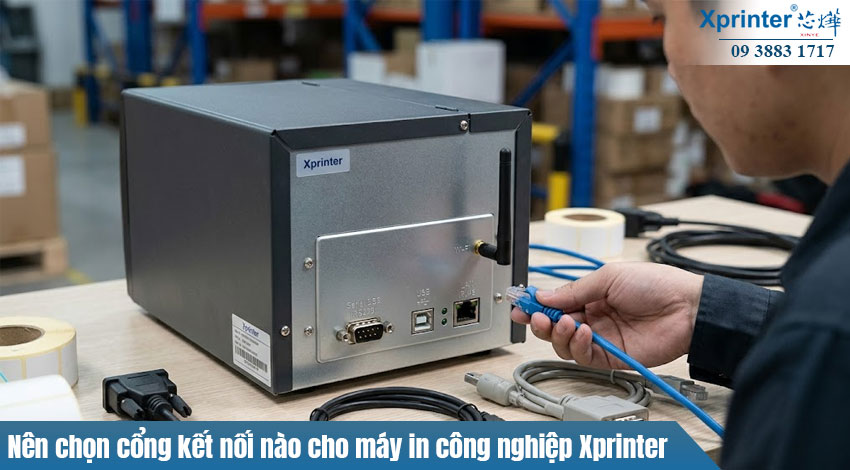
- Bước 1: Kết nối máy in Xprinter với router/switch bằng cáp mạng RJ45
- Bước 2: Khởi động máy in, in ra phiếu thông tin mạng (thường nhấn giữ nút FEED khi mở máy để lấy bản test network params)
- Bước 3: Kiểm tra địa chỉ MAC và IP hiện tại (in trên bill)
- Bước 4: Trên máy tính cùng mạng, mở trình duyệt → nhập IP máy in vừa in ra để truy cập giao diện cấu hình (thông thường: http://192.168.x.x)
- Bước 5: Vào mục “Network Settings” hoặc “LAN Setup” (tuỳ model) → Chọn Static IP / Manual
- Bước 6: Nhập thông số IP tĩnh mới, subnet mask (thường là 255.255.255.0), default gateway → Lưu & khởi động lại máy in để áp dụng
- Bước 7: In lại thông tin mạng để xác nhận địa chỉ IP tĩnh đã được gán thành công
TIPS: Ghi chú lại địa chỉ IP mới để tiện kết nối lại khi cài máy in trên máy tính khác!
4.2 Thiết lập IP tĩnh cho máy in Xprinter qua Wi-Fi
- Bước 1: Đảm bảo máy in hỗ trợ Wi-Fi (Xprinter XP-N160I, XP-N160II, …)
- Bước 2: Đặt máy in ở chế độ cấu hình Wi-Fi (thường nhấn Nút chế độ > giữ vài giây đến khi đèn báo nhấp nháy)
- Bước 3: Sử dụng máy tính/máy in để quét và kết nối tới SSID của máy in (thường có tên Xprinter_xx…)
- Bước 4: Truy cập 192.168.1.1 (hoặc địa chỉ do tài liệu máy in cung cấp) → Vào mục Wi-Fi Setup
- Bước 5: Chọn dải mạng nội bộ nhà máy → điền thông tin SSID, mật khẩu Wi-Fi, nhập IP tĩnh muốn đặt cho máy in
- Bước 6: Lưu cài đặt → máy in khởi động lại và sẽ tự động kết nối vào mạng Wi-Fi với IP tĩnh bạn vừa gán
- Bước 7: In lại test network → kiểm tra địa chỉ và trạng thái kết nối thành công
Lưu ý Bảo mật: Nên đổi mật khẩu truy cập trang cấu hình Wi-Fi mặc định trên máy in, tránh bị truy cập trái phép!
4.3 Cài Driver và Test in sau khi đặt IP tĩnh
- Cài đặt driver của Xprinter lên máy tính (tải tại website chính hãng hoặc từ đĩa CD kèm theo).
- Khi Add Printer trên Windows, chọn “Add printer using TCP/IP address” → nhập đúng địa chỉ IP tĩnh vừa cấu hình.
- In thử “test page” để xác nhận cài đặt thành công.
MẸO: Nếu in không được, kiểm tra lại driver, tắt tường lửa tạm thời để test, hoặc bổ sung quyền truy cập mạng cho phần mềm in!
V. Giải pháp khắc phục sự cố khi cấu hình IP tĩnh cho Xprinter ⛑️
Dưới đây là bảng tổng hợp các lỗi phổ biến nhất, nguyên nhân kèm biện pháp xử lý “cấp tốc”:
| Lỗi thường gặp | Nguyên nhân gốc | Cách xử lý nhanh |
| Không truy cập được giao diện cấu hình | IP máy in không cùng dải mạng với máy tính | Cắm chung switch/router, kiểm tra lại dải IP, reset lại máy in |
| Máy in không nhận IP tĩnh mới | Nhập sai subnet, gateway; IP trùng thiết bị khác | Chọn lại IP chưa sử dụng; kiểm tra thông số subnet & gateway |
| Không tìm thấy máy in sau khi đổi IP | Chưa restart máy in, driver chưa cập nhật IP mới | Khởi động lại cả máy in và máy tính; add lại máy in theo IP mới |
| In bị lỗi/chập chờn qua Wi-Fi | Sóng Wi-Fi yếu, bị nhiễu hoặc IP gán không hợp lệ | Đặt máy in gần Wi-Fi, sử dụng dải IP chuẩn khuyến nghị |
| Quên mật khẩu cấu hình web | Đổi nhiều lần, ghi nhớ sai | Khôi phục cài đặt gốc theo hướng dẫn tài liệu Xprinter |
Tip dành cho bạn: Luôn lưu lại thông tin mật khẩu, địa chỉ IP máy in trong file excel hoặc hệ thống quản lý IT của nhà xưởng để truy vấn khi cần!
VI. Lưu ý về bảo mật khi thiết lập IP tĩnh cho máy in Xprinter trong nhà máy
- Không sử dụng dải IP mặc định dễ đoán (ví dụ: 192.168.1.100…), nên tùy biến theo quy chuẩn riêng của doanh nghiệp.
- Đổi mật khẩu quản trị giao diện cấu hình web mặc định của máy in sau khi thiết lập xong.
- Bật tính năng whitelist (nếu có), giới hạn máy in chỉ nhận lệnh in từ các thiết bị trong dải IP cho phép.
- Không đặt máy in ở những vị trí công cộng hoặc quá gần khu vực không kiểm soát truy cập để tránh bị khai thác trái phép.
- Định kỳ kiểm tra nhật ký truy cập thiết bị, cập nhật firmware máy in bản mới nhất.
Checklist kiểm tra bảo mật sau cấu hình:
- Đã đổi mật khẩu web admin chưa?
- Địa chỉ IP nằm ngoài dải cấp DHCP tự động?
- Chỉ cấp quyền in cho nhóm/bộ phận được phép?
- Đã ghi chú toàn bộ thông tin IP/mật khẩu nơi an toàn?

VII. Checklist thao tác & tổng kết nhanh ✅
| Bước thao tác | Đã hoàn thành? |
| Kiểm tra dải IP hiện tại mạng nhà máy | ☐ |
| Chọn & lưu IP tĩnh độc lập (chưa ai sử dụng) | ☐ |
| Kết nối máy in với router/switch (LAN) hoặc đặt chế độ Wi-Fi | ☐ |
| Truy cập & nhập cấu hình IP tĩnh cho máy in | ☐ |
| Lưu mọi thay đổi, restart máy in | ☐ |
| In test, xác nhận in thành công qua IP tĩnh | ☐ |
| Đổi mật khẩu truy cập web admin | ☐ |
| Cập nhật driver máy in và kiểm tra in trên mọi máy tính cần kết nối | ☐ |
Mẹo: Sao lưu lại bản checklist này sau mỗi lần thao tác, bạn sẽ dễ dàng kiểm tra lại hoặc hướng dẫn đồng nghiệp triển khai sau này!
VIII. FAQ – Giải đáp nhanh các thắc mắc thường gặp
- Có cần IT chuyên nghiệp mới tự cấu hình được IP tĩnh không? → Không. Chỉ cần làm theo đúng từng bước trong bài là bạn có thể thao tác độc lập!
- Gán IP tĩnh có làm máy in Xprinter bị lỗi không? → Đúng chuẩn thao tác, chọn IP không bị trùng: hoàn toàn an toàn, nâng cao hiệu suất!
- Nếu cần reset lại toàn bộ IP về mặc định thì làm sao? → Nhấn giữ nút FEED khi bật nguồn (tuỳ model), hoặc liên hệ kỹ thuật viên hỗ trợ qua hotline chính hãng.
- Làm thế nào in thử để kiểm tra kết nối? → Vào “Device and Printers” trên Windows, chọn máy in Xprinter → Print Test Page.
- Chưa tải driver đúng, ở đâu có link chuẩn? → Tải miễn phí tại trang hỗ trợ Xprinter quốc tế hoặc website đại lý tại Việt Nam.
IX. Tài liệu tham khảo, nguồn hãng & khuyến nghị cho IT/Quản lý nhà máy
- Hướng dẫn chính hãng: Xprinter support
- Khuyến nghị đào tạo nhân sự IT: Nên chuẩn hóa quy trình cấu hình IP tĩnh cho tất cả thiết bị mạng, đặc biệt máy in công nghiệp.
- Định kỳ kiểm tra & cập nhật firmware mới nhất để bảo mật hệ thống.
- Tham khảo tiêu chuẩn bảo mật quốc tế tại ISO/IEC 27001
Bạn đã sẵn sàng áp dụng hướng dẫn này để tối ưu khâu in ấn ở xưởng mình chưa?
Nếu bạn có câu hỏi, kinh nghiệm hữu ích, hoặc gặp sự cố thực tế – hãy để lại bình luận bên dưới để được cộng đồng hỗ trợ ngay nhé!
Chúc bạn thiết lập IP tĩnh cho máy in Xprinter thành công tuyệt đối ngay từ lần đầu!
