
Tin tức
Hướng dẫn cập nhật Firmware máy in mã vạch Xprinter công nghiệp an toàn
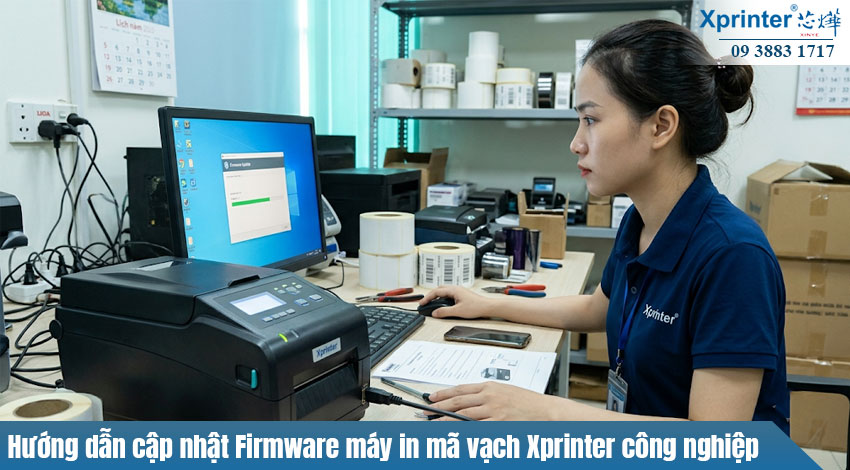
Th11
Hướng Dẫn An Toàn & Chi Tiết Cập Nhật Firmware Máy In Mã Vạch Công Nghiệp Xprinter
Bạn có biết chỉ với một bước cập nhật firmware đúng cách, chiếc máy in mã vạch công nghiệp Xprinter của bạn có thể in mượt hơn nhiều, loại bỏ hàng loạt lỗi vặt, và bảo mật được nâng lên một tầm cao mới? Nhưng dừng lại một chút! Bởi nếu thao tác nhầm, nguy cơ mất dữ liệu hoặc gây chết máy hoàn toàn là rất thực. Đừng lo – bài viết này là hướng dẫn cập nhật Firmware cho máy in mã vạch công nghiệp Xprinter an toàn, giúp bạn tự tin thực hiện, với checklist, cảnh báo, mẹo xử lý sự cố, và đường link TẢI ĐÚNG firmware gốc cực kỳ quan trọng. Sẵn sàng chưa? Hành trình nâng cấp Xprinter bắt đầu ngay dưới đây!
I. Tổng Quan: Firmware & Máy In Mã Vạch Xprinter Công Nghiệp Là Gì?
Firmware là gì?
Có thể bạn từng nghe đến phần mềm (software), phần cứng (hardware), nhưng firmware nằm ở ranh giới hai khái niệm này. Hiểu đơn giản, firmware là chương trình điều khiển trực tiếp phần cứng của máy in – nơi “ra lệnh” cho từng linh kiện vận hành ổn định và thông minh nhất.
- Firmware thường được tích hợp sẵn từ nhà sản xuất.
- Nó quyết định tốc độ xử lý, độ chính xác của bản in, khả năng đọc – ghi dữ liệu… Chính vì vậy, mỗi lần cập nhật firmware mang lại thay đổi cực lớn về hiệu suất!
Máy in mã vạch Xprinter công nghiệp: Đây là dòng máy mạnh mẽ, bền bỉ, được hàng ngàn doanh nghiệp tin dùng – từ logistics, sản xuất đến bán lẻ và kho vận. Nếu bạn chưa rõ về loại máy này, hãy tham khảo thêm bài Máy in mã vạch công nghiệp là gì?
- Một số model máy in Xprinter phổ biến: XP-420B, XP-450B, XP-470B, XP-360B…
- Khả năng kết nối USB, LAN, WiFi linh hoạt.
- Sử dụng rộng rãi trong môi trường cần in tem nhãn số lượng lớn, yêu cầu liên tục.
Tại sao phải cập nhật firmware thường xuyên?
- Tối ưu hóa hiệu suất hoạt động thực tế
- Loại bỏ các lỗi kỹ thuật từng gây khó chịu
- Tăng sự an toàn dữ liệu, phòng tránh virus/phần mềm độc hại
- Khám phá các tính năng mới được nhà sản xuất bổ sung
II. Khi Nào Nên – Không Nên Cập Nhật Firmware Xprinter?
- Nên cập nhật: Khi có thông báo “Firmware mới” từ Xprinter, máy báo lỗi thường xuyên, hiệu suất in chậm bất thường, hoặc khi cần bổ sung/tích hợp phần mềm mới.
- Không nên tự cập nhật: Nếu bạn không chắc chắn về model máy, chưa có dữ liệu backup, dòng máy đã từng sửa chữa phần cứng… Hãy liên hệ kỹ thuật Xprinter để tránh “tình trạng chết máy”!
III. Checklist Chuẩn Bị Trước Khi Cập Nhật Firmware Xprinter (Tải PDF)
Trước khi thao tác, bạn cần chuẩn bị:
- Sao lưu dữ liệu: Copy toàn bộ file cấu hình, tem mẫu, đơn hàng… ra USB/máy tính dự phòng.
- Kiểm tra chính xác model & phiên bản firmware hiện tại: Vào menu máy hoặc dùng Xprinter Diagnostic Tool kiểm tra.
- Tải đúng bộ firmware & phần mềm gốc (tham khảo bảng download phía dưới)
- Đảm bảo thiết bị cập nhật ổn định: Máy tính đã disable sleep mode, nguồn điện dự phòng (UPS càng tốt), cáp USB/xuất xứ chính hãng.
- In checklist chuẩn bị (bản PDF tải tại đây).

IV. Hướng Dẫn Chi Tiết Cập Nhật Firmware Máy In Mã Vạch Xprinter An Toàn ⏩
- Bước 1: Kết nối thiết bị
- Tắt máy in và rút điện hoàn toàn
- Kết nối Xprinter với máy tính qua cáp USB/LAN
- Bật nguồn máy in
- Bước 2: Chạy phần mềm cập nhật firmware
- Khởi động công cụ Xprinter Firmware Update Tool (tải ở mục “Download” phía dưới).
- Lựa chọn đúng Model & Firmware.
- Chọn “Upload/Update” để tiến hành nạp.
- Bước 3: Theo dõi – Không được ngắt nguồn
- Firmware sẽ nạp trong ~1-3 phút tuỳ máy.
- Quan sát trên màn hình phần mềm – CHỈ TẮT/MẤT ĐIỆN khi đã hoàn tất báo “DONE”.
- Bước 4: Kiểm tra thông số máy in
- Khởi động lại máy in, in thử bản test.
- Vào Menu/Tool kiểm tra phiên bản firmware đã là mới nhất.
- Kiểm tra các chức năng in, cắt giấy, kết nối mạng… có ổn định không.
V. Lưu Ý & Cảnh Báo Khi Cập Nhật Firmware Xprinter ⚠️
- KHÔNG tắt/ngắt nguồn hoặc tháo cáp giữa chừng.
- Lựa chọn nhầm phiên bản hoặc firmware sai – máy có thể không khởi động lại .
- Lỗi thường gặp: báo “Firmware update failed”, máy đứng đèn đỏ liên tục.
- KHÔNG update liên tiếp nhiều lần/ngày.
- Cách phục hồi khi update thất bại:
- Giữ nguyên kết nối, thử lại bản update đúng chuẩn.
- Thực hiện recovery theo hướng dẫn kỹ thuật viên.
- Nếu máy không nhận lệnh, hãy liên hệ ngay số hotline Xprinter.
CẢNH BÁO: Một số dòng máy cũ hoặc đã từng sửa chữa mainboard cần kiểm tra kỹ trước khi update firmware. Nếu chưa từng thao tác, đừng tự thử cho lần đầu!
VI. So Sánh Trước & Sau Khi Cập Nhật Firmware Xprinter: Hiệu Quả Thực Tế
| Sau khi cập nhật | Trước khi cập nhật |
|---|---|
| In tốc độ cao gấp 1,2 lần, giảm kẹt giấy, bản in sắc nét hơn | Bị kẹt giấy nhẹ, bản in mờ khi dùng tem đặc biệt |
| Khắc phục lỗi kết nối mạng, hỗ trợ thêm giao thức in mới (ZPL, EPL) | Chỉ hỗ trợ một số định dạng cũ, gặp lỗi gửi lệnh in nhiều máy |
| Thêm tính năng bảo mật truy cập, quản trị từ xa | Dễ bị truy cập trái phép qua các cổng mở mặc định |
- Nhiều khách hàng đã phản hồi “máy mát hơn, in liên tục không xuất hiện lỗi cắt giấy dở chừng”
- Tích hợp mới: Hỗ trợ in trên phần mềm bán hàng đời cao/mã hóa dữ liệu nhãn nâng cao
VII. Danh Sách Tài Nguyên & Link Tải Firmware Xprinter Chính Hãng (Official) ⬇️
| Tên tài nguyên | Link tham khảo |
|---|---|
| Website chính hãng Xprinter | https://www.xprinter.net/service/download |
| Video hướng dẫn cập nhật firmware (Tiếng Việt) | YouTube – Cập nhật firmware Xprinter |
| Forum Hỗ Trợ Kỹ Thuật Quốc Tế | Reddit Label Printers Forum |
| Tài liệu kỹ thuật cập nhật firmware (PDF) | Tải tài liệu cập nhật firmware |
Lưu ý: Chỉ tải firmware từ những nguồn chính hãng. Tuyệt đối không dùng file firmware chia sẻ không rõ nguồn gốc!
VIII. FAQ – 10 Câu Hỏi Thường Gặp Khi Cập Nhật Firmware Xprinter
- Lỗi “Firmware update failed”, phải làm gì?
Thử lại đúng bản firmware, kiểm tra cáp nối, contact kỹ thuật nếu không được. - Làm sao biết model, version máy in?
Xem mặt dưới máy in hoặc menu Tool/Info. - Cập nhật có mất dữ liệu không?
Nếu làm đúng checklist, đã backup, dữ liệu sẽ an toàn! - Mất điện khi cập nhật giữa chừng có làm chết máy không?
Khả năng cao! Hãy dùng UPS dự phòng hoặc chỉ thao tác khi điện ổn định. - Firmware update có bảo hành không?
Nếu do lỗi do phần mềm chính hãng được hỗ trợ bảo hành (tham khảo chính sách tại đại lý). - Tôi có thể quay lại firmware cũ không?
Một số model cho phép “downgrade”, cần hỗ trợ kỹ thuật viên thực hiện. - Đèn báo lỗi không tắt sau update?
Kiểm tra lại trình tự update, thử reset máy, hoặc thêm lần cập nhật nữa. - Có phải model nào cũng dùng chung firmware?
KHÔNG! Mỗi model – phiên bản máy sẽ dùng một file firmware riêng biệt. - Tôi cần chuẩn bị những gì trước khi cập nhật?
Backup dữ liệu, kiểm tra nguồn điện, kết nối ổn định, chuẩn bị driver/firmware đúng loại. - Khi nào gọi kỹ thuật?
Khi gặp lỗi không xử lý được; nếu máy đã từng sửa chữa main hoặc bạn cảm thấy không chắc chắn!
IX. Kết Luận & Lời Khuyên An Toàn Cho Người Dùng Xprinter
Hãy nhớ: Cập nhật firmware là bước thiết yếu giúp máy in mã vạch Xprinter vận hành ổn định, hiệu suất cao, bảo mật vững chắc và tương thích phần mềm mới. Nhưng thao tác này đòi hỏi sự cẩn thận, đúng quy trình và phải sử dụng tài nguyên chính hãng.
- Chỉ tự cập nhật khi đã đọc kỹ hướng dẫn, chắc chắn về phiên bản/model của máy.
- Luôn backup dữ liệu và đảm bảo nguồn điện ổn định trong mọi tình huống.
- Nếu bạn không tự tin, hãy liên hệ hotline Xprinter Việt Nam: 1900.0330 hoặc các đại lý ủy quyền để được hỗ trợ tận nơi!
- Đừng ngần ngại chia sẻ bài viết này cho đồng nghiệp hay các doanh nghiệp cùng sử dụng dòng máy Xprinter để cùng nâng tầm hiệu suất và bảo vệ thiết bị nhé!
Cần tư vấn thêm? Hãy để lại bình luận dưới bài viết hoặc gửi email về hotro@xprinter.vnChúc bạn thành công và an toàn tuyệt đối khi “lột xác” cho máy in mã vạch Xprinter của mình! ✔️
Phụ lục: Tài Liệu Tham Khảo & Tải Về (Checklist PDF/Hình Lỗi Cảnh Báo)
- PDF Checklist chuẩn bị: Bấm vào đây
- Hình ảnh lỗi thường gặp: Xem tại đây
- Bảng thuật ngữ firmware-máy in: Tải về
Bạn còn thắc mắc nào về cập nhật firmware máy in mã vạch công nghiệp Xprinter? Hãy đặt câu hỏi ngay hoặc liên hệ chúng tôi để nhận tư vấn miễn phí, chuyên sâu và kịp thời!
